Problema criptării datelor, sau anonimizarea lor cum se spune „la GDPR” are foarte multe soluții ingenioase în diferite platforme. Am văzut ceva metode de criptare și în Excel, în mare parte prin utilizarea metodei Cifrul Cezar sau diferite tipuri de fonturi pentru ascunderea textului sau diferite combinații de funcții CHAR(), CODE().
Fișierele de descărcat pentru acest articol
Dacă aveți Office 365 și Excel-ul actualizat puteți descărca și utiliza fișierul direct de aici: Functie criptare.xlsx
Dacă nu aveți Office 365 dar aveți Google, puteți accesa fișierul de la această adresă: https://docs.google.com/spreadsheets/d/1jbcpZngfK9VA7OIVCsYEm3dRWUzMqBniV3FoXCD1-xc/edit?usp=sharing
Descriere problema
În fișierul din link avem coloana Nume Prenume pe care dorim să o criptăm după un anumit cod de criptare specificat în celula I2. Codul este alfanumeric și poate lua valori variate. Nu am testat pentru fraze întregi.
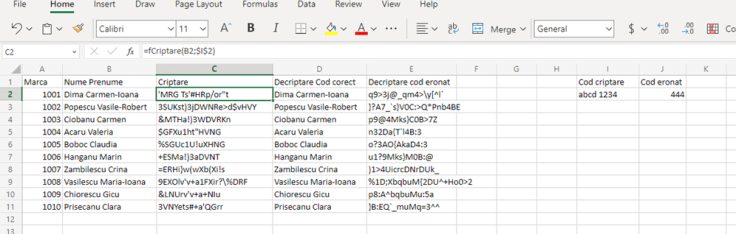
Ca să pot codifica un text după un alt text trebuie să folosim o funcție Lambda() pe care am salvat-o cu numele fCriptare. Pentru decriptare am folosit o altă funcție Lambda fDecriptare pe care am folosit-o pe coloana D dar și pe E pentru a testa funcția cu un cod incorect specificat in celula J2.
Cazul de utilizare clasic: transferul de date către entități externe. Criptezi datele originale despre nume in coloana C, după care copii ca valori rezultatele în alt fișier pe care vrei sa îl exporți transmiți cuiva. Dacă vrei să afle acele nume trebuie să-i trimiți codul de decriptare. Atenție, funcțiile Lambda sunt dependente de fișierul curent. Transmiterea către altcineva a unui fișier fără funcție va face imposibilă afișarea rezultatelor corecte. Funcțiile Lambda() pot fi transmise și ca text pur și simplu.
Vă reamintesc că separatorii în formulele pe localizare română sunt ; (punct și virgulă) iar în localizare pe engleză sunt , (virgula). Eu folosesc localizarea în română.
Funcția de criptare:
=LAMBDA(txt;cod;
LET(
c; LEN(cod);
txt_chars; MID(txt; SEQUENCE(LEN(txt)); 1);
cod_chars; MID(cod; MOD(SEQUENCE(LEN(txt))-1; c)+1; 1);
cript_chars; CHAR(MOD(CODE(txt_chars) – 32 + CODE(cod_chars) – 32; 94) + 32);
cript_text; TEXTJOIN(„”; TRUE; cript_chars); cript_text)
)
În care:
- LAMBDA(txt;cod;expr) este construcția care definește o funcție Lambda. Aceasta este o funcție fără nume, care poate fi definită și apelată într-un singur pas. În acest caz, txt și cod sunt argumentele funcției, iar expr este expresia pe care funcția o evaluează și returnează.
- LET() este o funcție care permite definirea unor variabile intermediare folosite în cadrul expresiei. În acest caz, variabilele intermediare sunt c, txt_chars, cod_chars, cript_chars și cript_text.
- LEN(cod) este o funcție care calculează lungimea șirului de caractere cod.
- MID(txt; SEQUENCE(LEN(txt)); 1) este o funcție care extrage un singur caracter din șirul de caractere txt folosind secvențele numerice generate de funcția SEQUENCE(LEN(txt)). Astfel, pentru fiecare poziție în șirul txt, se obține un singur caracter.
- MOD(SEQUENCE(LEN(txt))-1; c)+1 este o funcție care calculează o secvență de numere întregi care reprezintă pozițiile din codul de criptare pentru fiecare caracter din șirul txt. Prin MOD(SEQUENCE(LEN(txt))-1; c) se obține un vector cu numere de la 0 la c-1, iar adăugarea valorii 1 cu +1 asigură că vectorul va avea valori cuprinse între 1 și c.
- CHAR(MOD(CODE(txt_chars) – 32 + CODE(cod_chars) – 32; 94) + 32) este o funcție care calculează caracterele criptate pentru fiecare caracter din șirul txt. În primul rând, calculează codul Unicode pentru fiecare caracter din txt_chars și din cod_chars. Apoi, scade 32 din fiecare cod Unicode pentru a obține un număr întreg între 0 și 93. Acest număr întreg este apoi calculat cu modul de 94 și adăugat la 32 pentru a obține un alt număr întreg între 32 și 125, care este un alt interval de caractere ASCII imprimabile. Funcția CHAR() convertește acest număr întreg în caracterul ASCII corespunzător.
- TEXTJOIN(„”; TRUE; cript_chars) este o funcție care concatenează toate caracterele criptate obținute în șirul cript_chars. „” este separatorul folosit între fiecare caracter, iar TRUE specifică că orice valoare goală din cript_chars trebuie ignorată.
În cele din urmă, cript_text este variabila finală care conține șirul criptat obținut în urma evaluării.
Funcția SEQUENCE() din Excel este o funcție foarte interesanta, utilă pentru a genera o matrice sau un vector de numere întregi secvențiale. Această funcție poate fi utilă în multe scenarii, inclusiv în crearea de serii de numere pentru utilizarea în alte funcții sau în indexarea matricelor. Având în vedere că putem face un fel de iterații cu SEQUENCE(), mă duce cu gândul foarte aproape de instrucțiunea FOR din alte limbaje, cu limitările de rigoare legate de complexitatea calculelor și operațiilor.
Funcția de decriptare:
=LAMBDA(cript_text; cod;
LET(
c; LEN(cod);
cript_chars; MID(cript_text; SEQUENCE(LEN(cript_text)); 1);
cod_chars; MID(cod; MOD(SEQUENCE(LEN(cript_text))-1; c)+1; 1);
txt_chars; CHAR(MOD(CODE(cript_chars) – CODE(cod_chars); 94) + 32);
txt; TEXTJOIN(„”; TRUE; txt_chars)
; txt)
)
Este foarte asemănătoare cu funcția de criptare, doar că de data aceasta folosim operatiunea de scădere în variabila txt_chars.
Funcțiile Lambda sunt gestionate la mine cu Name Manager. Dar pot fi testate și în celule, de genul:
=LAMBDA(txt;cod;
executii)(A1;B1)
Cu presupunerea că în A1 este textul de criptat și în B1 codul de criptare.
Acest articol a fost scris cu ajutorul #ChatGPT după o referință de inspirație de la campionatul mondial de Excel: https://www.youtube.com/watch?v=Vg9qb134vzU&ab_channel=DiarmuidEarly
Sper să fie util cuiva!





 Valy Greavu - Live Blog