 Vineri 20 Mai 2016, în locația Play Again, Palas Mall, a avut loc a doua ediție a cupei de darts pentru studenți de la Masterul SIA, Facultatea de Economie și Administrarea Afacerilor. Evenimentul a avut loc în contextul licitației caritabile Și mIE îmi pasă ediția 2016 organizată de studenții de la specializarea de Informatică Economică anul III sub directa coordonatoare a doamnei profesor Doina Fotache. ”Obiectul” supus licitației a fost un joc/școală de Darts în scopul popularizării acestui sport al minții şi îndemânării care implică o mare putere de concentrare și coordonare. Studenții de la specializarea de master SIA, anul II, au licitat cea mai mare sumă pentru pentru prezența în grup la acest eveniment.
Văzut de multe ori ca un sport de bar (social), beneficiile jocului de Darts sunt explicate pe de colegii de la clubul Iași Darts Club, dar cred că fiecare simte jocul în felul său. (Trebuie să menționăm că în cadrul competițiilor oficiale este interzis consumul de băuturi alcoolice în zona de joc.)
Pentru mine cel mai important este spiritul de competiție, dar am observat că pentru a avea o prestație mai bună în joc, trebuie să îți îmbunătățești constant și considerabil capacitatea de concentrare, capacitatea de redresare și gândirea aritmetică simplă. În prima competiție la care am participat oficial mi-am dat seama că pur și simplu operațiunile aritmetice simple sunt un adevărat chin: socotiți rapid în minte Dublu 13+5+triplu de 19 după care scădeți din 501. Greu, nu? 
După care ajungi la închiderile cu dublă și trebuie să-ți stabilești o strategie de închidere din cât mai puține săgeți, preferabil două la scoruri de până în 110: Triplu 20 + Bull (50). Dacă nu nimerești cu prima săgeată tripla de 20 ci un 20 simplu, rămâi în 90, ceea ce înseamnă că poți închide cu Triplu 18 + Dublu 18. Și toate aceste gânduri trebuie să se întâmple în 5-6 secunde. Antrenamentul este cheia aritmeticii, dar concentrarea și calmul, coordonarea și atenția sunt elementele unui joc bun.
Studenții de la SIA (Sisteme Informaționale pentru Afaceri) au ani buni de experiență în lucrul cu calculatorul, dar logica lui IF-Then-Else nu este suficientă în timpul unui joc tensionat. Un moment amuzant s-a produs în finala dintre Adrian și Lucia. După ce Lucia a condus cu scorul de 3-1, Adian a egalat, iar în ultimul leg (joc) a ajuns la închidere și mai avea 14 puncte pentru 3 săgeți: a aruncat prima săgeată greșit în 13 încercând o aruncare de 4, în speranța să rămână în dublu 5. După ce a aruncat în 13 a rămas pe poziție întrebându-se ce dublă trebuie să arunce. Mirat a întrebat: Acum trebuie să arunc dubla de 1 nu? I-am explicat frumos pentru că era în transă din cauza tensiunii: Ca să arunci la dubla de 1 trebuia să fi rămas în 2, nu? -Da. -Dar tu ai aruncat 13 din 14, fac 2? Răspunsul său mirat: Nu?
Per ansamblu, chiar dacă au fost puțini studenți prezenți, contribuția conducerii clubului Iași Darts Club a asigurat o atmosferă destinsă și profesionistă, Florin Tănase, secretarul clubului, fiind ca de obicei cel mai bun coach ever, explicând clar și părintește regulile jocului, fără a lăsa nici un moment impresia de superioritate sau aroganța uneori întâlnită la jucătorii experimentați din toate domeniile.
Câștigătorul concursului, Adrian a primit ca premiu, pe lângă trofeu și diplomă, un set de săgeți profesionale din partea organizatorului, un board profesional Nodor din partea clubului Iași Darts Club. Lucia, locul 2 a primit diplomă și din partea organizatorului un set de săgeți profesionale Phil Taylor.
Cei doi semifinaliști au primit din partea clubului diplome și câte un set de săgeți profesionale din partea președintelui Federație de Darts din România, Dragos Dumitrescu și a site-ului de profil PlayDarts.ro, în valoare de peste 200 lei.
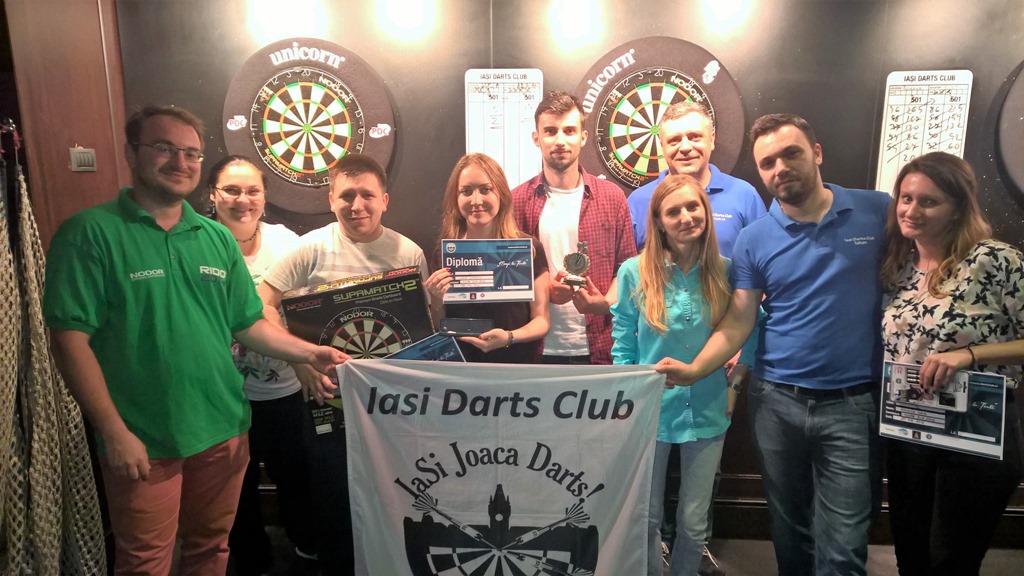
Fotografia de final a evenimentului cu finaliștii și organizatorii.
Detalii de la prima ediție găsiți în articolul: Cupa Studenţilor la Darts.
Mulțumesc tuturor participanților și organizatorilor și închei cu tradiționalul: „MERGI LA ŢINTĂ!”