Managementul Documentelor în guvernarea instituțiilor publice

Pe 11.03.2010 am fost la Bacău la Instituţia Prefectului unde am efectuat o prezentare de management al documentelor pentru optimizarea fluxului informaţional, a relaţiei cu publicul şi a transparenţei instituţionale. Treabă de MVP. :)

A fost foarte bine şi oamenii încântaţi, sau cel puţin politicoşi, adresând întrebările pe rând apoi tumultos, ceea ce înseamnă că îşi cunosc foarte bine procesele şi procedurile de lucru, iar ceea ce le prezentasem era un punct de plecare şi oarecum de salvare pentru ei. În mod oficial Prefectura Bacău a procesat anul trecut 1000 de petiţii şi 70.000 de alte documente, cereri, formulare şi altele, ceea ce înseamnă un volum foarte mare pentru numărul de oameni implicaţi în procesele instituţionale.

La o scurtă căutare pe Internet, am identificat faptul că mai multe instituţii ale Prefectului din ţară, precum şi Primării sau Consilii Judeţene, au implementate sisteme de management al documentelor, dar presupun că doar pentru intern, pentru că în relaţia cu cetăţeanul interoperabilitatea şi transparenţa este la fel de intensă ca şi înainte.  Nu mai divaghez pe tema aceasta şi vă las să descoperiţi singuri.


În timpul scurt pe care l-am avut la dispoziţie am prezentat un flux de lucru pentru depunerea petiţiilor electronice şi procesul de aprobare internă cu transparenţă spre exterior.

Folosind contul meu (ele se pot face şi anonim), am depus o petiţie, ea a fost aprobată de Ion Zicu apoi de Liviu Conea. (Acestea sunt nume fictive). Cand petiţia este depusă anonim petiţionarul nu poate vedea starea unei petiţii.

Petiţia electronică


În demonstraţia de semnare electronică am folosit o diagramă de tip UseCase pentru a explica procesul intern, în mod simplificat:
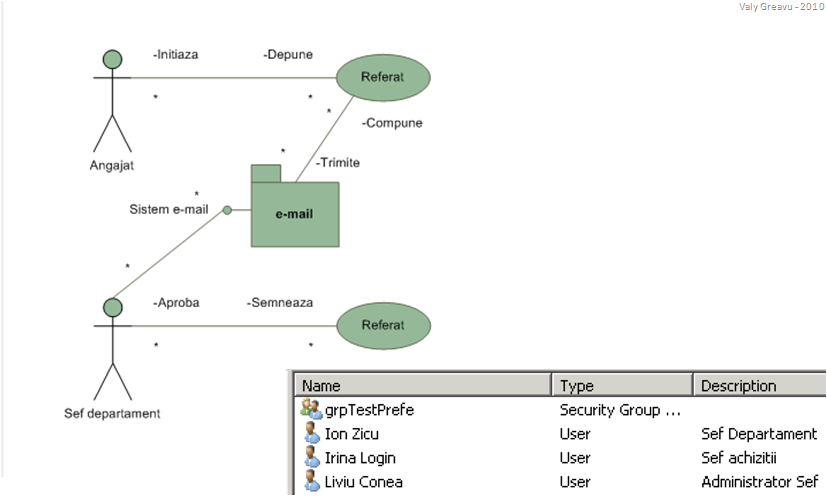
Use Case referat de achiziţie

Partea I

Partea a II-a

La final am încercat să arăt cum se accesează o bibliotecă de documente de pe dispozitivele mobile cu Windows Mobile.

Accesul de pe Mobil

Sorry pentru partea cu sunetul (lipsa sa), aceste filmuleţe au fost doar backup în caz că ar fi căzut curentul şi nu mai aveam acces la serverul de SharePoint.

Toţi suferim de problema instituţiilor, dar în loc să căutăm soluţii verificate şi simple, ne complicăm şi mai mult viaţa… şi a noastră ca cetăţeni, dar mai ales a utilizatorilor… din câte am văzut eu.

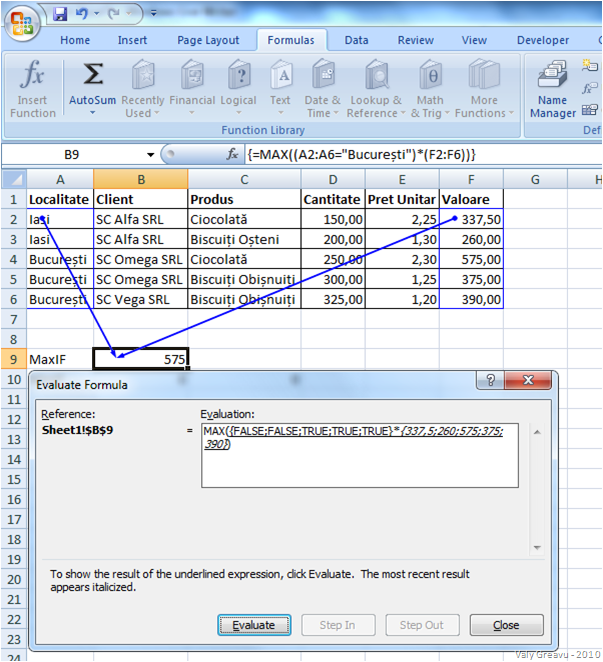
MaxIF() in Excel?!

Mai zilele trecute am avut o întrebare la un curs la care nu am știut să răspund: se poate face MaxIf() sau MinIf() în Excel? Am răspuns nonșalant că nu există astfel de funcții implementate nativ, dar dacă cineva s-a gândit la această posibilitate, sigur s-au mai gândit încă 100 de oameni la același lucru până la acel moment.

Concret:

Se dă tabelul cu date:

A B C D E F
1 Localitate Client Produs Cantitate Pret Unitar Valoare
2 Iasi SC Alfa SRL Ciocolată

150

2,25

337,50

3 Iasi SC Alfa SRL Biscuiți Oșteni

200

1,30

260,00

4 București SC Omega SRL Ciocolată

250

2,30

575,00

5 București SC Omega SRL Biscuiți Obișnuiți

300

1,25

375,00

6 București SC Vega SRL Biscuiți Obișnuiți

325

1,20

390,00


Să se determine valoarea maximă a valorilor vândute pentru localitatea București.

Pentru a rezolva problema vom folosi tot funcția MAX dar într-un format diferit decât cel cunoscut de majoritatea:

=MAX((A2:A6="București")*(F2:F6))

în care: A2:A6 este blocul de căsuțe pe care se află condiția, F2:F6 este blocul de căsuțe pentru care trebuie să obținem valoarea.

FOARTE IMPORTANT: după ce am scris formula este esențial să apăsăm combinația de taste: <CTRL>+<SHIFT>+<ENTER> în loc de <Enter> simplu.

După ce apăsăm combinația de taste de mai sus, funcția scrisă se transformă în:

{=MAX((A2:A6="București")*(F2:F6))}

Această transformare prin adăugarea acoladelor este specifică funcțiilor pentru grupuri de date sau blocuri de celule. Foarte interesantă este logica funcției dacă facem evaluarea formulei.

MaxIF în Excel - Evaluare formula

Dacă dorim să adăugăm criterii suplimentare, fiecare se adaugă cu simbolul asterix (*). De exemplu, dacă dorim să aflăm valoarea maximă a valorilor vândute clienților din București pentru produsul Biscuiți Obișnuiți trebuie să scriem formula:

=MAX((A2:A6="București")*(C2:C6="Biscuiți Obișnuiți")*(F2:F6))

urmată de apăsarea combinației de taste <Ctrl>+<Shift>+<Enter>

SumIF-ul dacă nu știți să-l utilizați puteți să-l înlocuiți cu un SUM() simplu care să respecte aceeași sintaxă. Exemplu: Dorim să însumăm valoarea tranzacțiilor pentru clienti din localitatea Iasi. Formula va fi: =SUM((A2:A6="Iasi")*(F2:F6)), urmată de <Ctrl>+<Shift>+<Enter>.

Succes și spor la calculat!


Sursa de inspirație: http://www.dailydoseofexcel.com/archives/2004/06/29/maxif-minif-functions/

Blog la WordPress.com.

SUS ↑