În mare parte mi-a fost dat să întâlnesc mulți profesioniști ai domeniului IT. Mulți dintre aceștia foarte buni tehnic, cu abilități de comunicare și colaborare, dar de cele mai multe ori neformaliști.
A nu documenta ceea ce se realizează într-o implementare pare o practică frecventă, dar sunt proiecte în care aceasta este o cerință expresă, chiar dacă ea ar trebui să fie standard pentru orice profesionist al domeniului.
Mi s-a întâmplat să văd diferite aspecte ale acestei componente de documentare, unele dintre ele chiar amuzante. La o implementare un specialist documenta pas cu pas cu print screen ceea ce configura în aplicație. Ulterior a pus toate pozele într-un document blank l-a transformat în PDF și aceea era toată documentația în perspectiva sa. L-am întrebat:
- – Când ai făcut această etapă de implementare?
- – Păi, cum când, ieri.
- – Bine și unde scrie?…
- – Păi nu vezi în dreapta jos unde este ceasul.! :)
Presupunând că până la urmă există o documentație de analiză, una de proiectare, una de implementare și alta de testare și nu în ultimul rând de instruire a utilizatorilor, cu ce ne prezentăm în fața top-management-ului?
Fiind școlit de colegul meu Adrian Munteanu cu rapoartele lui de audit, am învățat că în fapt top-managementul este sau ar trebui să fie interesat de succesul global al unei implementări, incluzând în asta îndeplinirea obiectivelor și funcționalitatea soluției. Practic realizarea unui raport de implementarea trebuie să includă și aprecierea generală a echipei de implementare precum și pașii următori ai soluției.
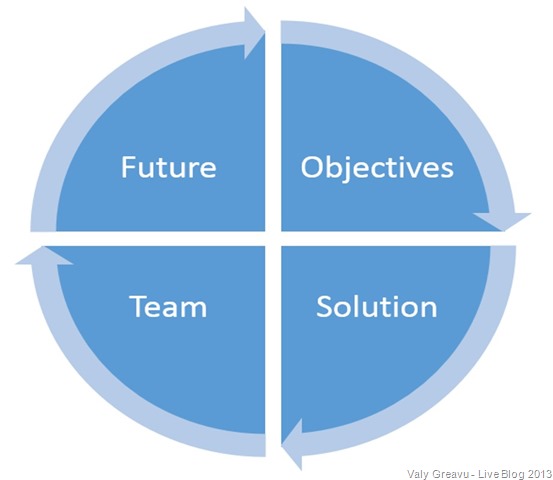
Sintetic părțile mari dintr-un raport general de implementare sunt reprezentate în figura următoare în ordinea lor.
Înainte de a trece la componentele unui raport trebuie specificat rolul din proiect și formula de adresare către top-management.
Exemplu: Permiteți-mi să vă prezint raportul general de implementare a sistemului XYZ în cadrul companiei ABC, proiect derulat în perioada lunile 2013.
Objectives: include partea de obiective inițiale stabilite prin proiect, cu punctarea pe un obiectiv principal și o scurtă enumerare a celorlalte obiective, sau prioritizarea tuturor obiectivelor într-unul singur.
Exemplu: Obiectivul a fost de a finaliza cu succes implementarea, particularizarea și documentarea soluției XYZ. Rolul meu în proiect a fost acela de coordonare a echipei de analiză, proiectarea soluției din punct de vedere hardware și logic, asistenta la instalare, configurare, testare și documentare, transferul de cunoștințe către echipa de personalizare a soluției și asistența la importul datelor, personalizarea entităților, rapoartelor și fluxurilor de lucru.
În trecere către explicarea soluției tehnice trebuie specificate metodele utilizate în managementul atingerii obiectivelor.
Exemplu: În atingerea obiectivului de implementare, precum și în exercitarea atribuțiilor din rolurile specificate am aplicat metoda de coordonare procedurală și etapizată a activităților și a rezolvării situațiilor de criză apărute pe parcurs, fără a apela în mod direct la metoda escaladării la nivelul dumneavoastră în scopul rezolvării incidentelor. Aplicarea acestei metode a generat o experiență în fapt cu aspecte pozitive în îmbunătățirea colaborării și comunicării între echipe, a sporit încrederea la nivel de membru al echipei și a dus la o acumulare voită a unor cunoștințe tehnice foarte utile în proiectele viitoare pe care echipele din cadrul companiei le vor implementa Clienților dumneavoastră. Dezavantajul metodei a fost acela al depășirii termenului de finalizare a implementării, aspect pe care mi-l asum și suport în calitate de principal factor decident al alegerii acestei metode.
Solution: trebuie să conțină principalele funcționalități ale soluției într-o descriere sumară, metoda de organizare a proiectului și activitățile principale pe fiecare fază.
Exemplu: Metoda de implementare utilizată a fost metoda în cascadă care a presupus defalcarea activităților pe următoarele faze de dezvoltare:
- Analiza – care a constat în stabilirea obiectivelor implementării, identificarea activităților viitoare, studierea mediului de rețea și organizațional al companiei, particularitățile de business și elaborarea planului de proiect cu specificarea datelor estimate, resurselor și responsabilităților în cadrul proiectului;
- Proiectarea – care a constat in elaborarea unei implementări pilot pentru a porni de la un proof-of-concept și a avea un mediu real de testare a funcționalităților sistemului, determinarea cerințelor fizice și logice a sistemului, precum și interdependenta cu alte sisteme interne ale companiei;
- Implementarea – care a presupus crearea mașinilor virtuale pentru baza de date și componenta web, instalarea rolurilor necesare pentru sistemele de operare, instalarea pre-rechizitelor, instalarea sistemului de baze de date SQL Server, instalarea componentei de bază a soluției XYZ, instalarea componentelor de raportare și configurarea sistemului de e-mail automat;
- Particularizarea – care a presupus crearea de entități noi in cadrul sistemului, adăugarea de noi câmpuri pentru o serie de entități de bază, adăugarea utilizatorilor în sistem și alocarea lor pe roluri specifice și crearea de fluxuri de lucru personalizate in vedere adaptării produsului la specificul de business al ABC;
- Importul – care s-a realizat parțial prin formate de import generate de sistem după personalizare și selectarea informațiilor importante pentru a porni utilizarea sistemului;
- Instruirea – care s-a desfășurat după metoda learning-by-doing prin punerea la dispoziția angajaților utilizatori ai unei documentații sumare de acces in sistem și a unei documentații extinse de utilizare a modulelor soluției;
- Documentarea – s-a realizat în mod neformalizat pentru fiecare etapă în parte de responsabilii sau executanții acțiunilor specifice, fiind centralizare și formalizate după specificul ISO9001, Procedura de circulație a documentelor, de responsabilul cu circulația documentelor.
Team: Trebuie să descrie sintetic activitățile desfășurate de fiecare responsabil în parte prin menționarea de nume. Această componentă dă conducerii un sentiment de apreciere a efortului depus de fiecare membru al echipei și acestora sentimentul de apartenență și atașament față de soluția implementată.
Future: Trebuie specificată starea lucrurilor într-un mod realist, precum și ce se va întâmpla în perioada următoare. Soluțiile software nu lucrează singure ci prin intermediul oamenilor.
Exemplu: Proiectul este lansat în funcțiune. Angajații ABC deja introduc date in sistem si-l folosesc pentru centralizarea, citez, ”milioanelor” de fișiere Excel cu care erau obișnuiți sa lucreze, uneori neproductiv, înainte de implementare.
Ca orice sistem tânăr trebuie să vă informez că adevăratul spor de productivitate se va face simțit in aproximativ 3-4 luni de la implementare. Stă în natura umană să fim reticenți la schimbare, dar sunt convins de faptul ca angajații dumneavoastră se vor bucura din plin de facilitățile noului sistem după ce vor începe să se obișnuiască cu acesta.
Mai trebuie specificate și proiectele sau direcțiile de dezvoltare ulterioare prin integrare cu alte soluții și sisteme.
La final trebuie să existe o formulă de mulțumire pentru șansa de a colabora într-un astfel de proiect. Limbajul protocolar este adesea apreciat și dă o tentă de look to the system, ceva de genul, uite domnule ce chestie de sistem avem, hai să-l punem la treabă.
Pe lângă acest raport mai trebuie înmânat conducerii și raportul detaliat cu documentația rezultată în fiecare fază precum și scrisoarea de acceptanță a soluției.
Sper să vă fie util.
Disclaimer:
Acest articol exprimă o opinie fără pretenția de a statua un standard de raportare.

 Proiectul aparține DPE din Microsoft România și o să-i găsim acolo pe ”veteranii”, dacă se poate spune așa, domeniului: Zoli, Sebi, Petru dar și mulți alții.
![Microsoft-dynamics-crm-2011[1]](https://valygreavu.com/wp-content/uploads/2013/04/microsoftdynamicscrm20111.png "Microsoft-dynamics-crm-2011[1]")

 Valy Greavu - Live Blog