How my Hotmail account has been Hacked!

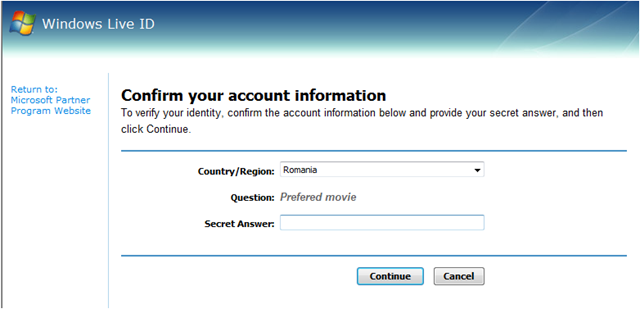
My Live/Hotmail profile (Favorite Movie)

profile

Now take a look on my password secret question (old one now [:)]):

image

I know! Stupid mistake. Learn from that and change your secret question with something harder to be guess.


Sorry for SPAM messages from my hotmail account.

Excel – Data validation and Conditional Formatting

În Excel există posibilitatea de a face validarea datelor introduse într-o foaie de calcul pe baza unor constrângeri.

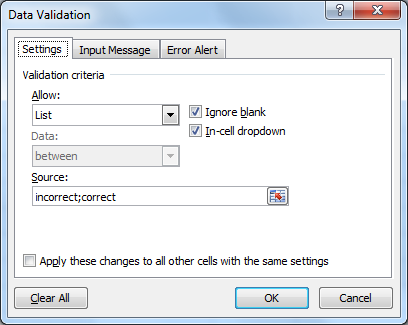
Din păcate în opțiunea Data validation din meniul Data nu putem introduce decât o singură condiție de validare. De cele mai multe ori suntem obișnuiți să folosim opțiunea de List și introducem valorile în căsuțe pe baza unei liste predefinite:

Data validation, List

Ce facem când dorim să facem mai multe validări pe aceeași înregistrare? În baze de date există triggere și proceduri stocate de validare, în Access există Validation Rule la nivel de tabelă, dar în Excel nu avem posibilitatea decât să avertizăm utilizatorul prin formatare condițională.

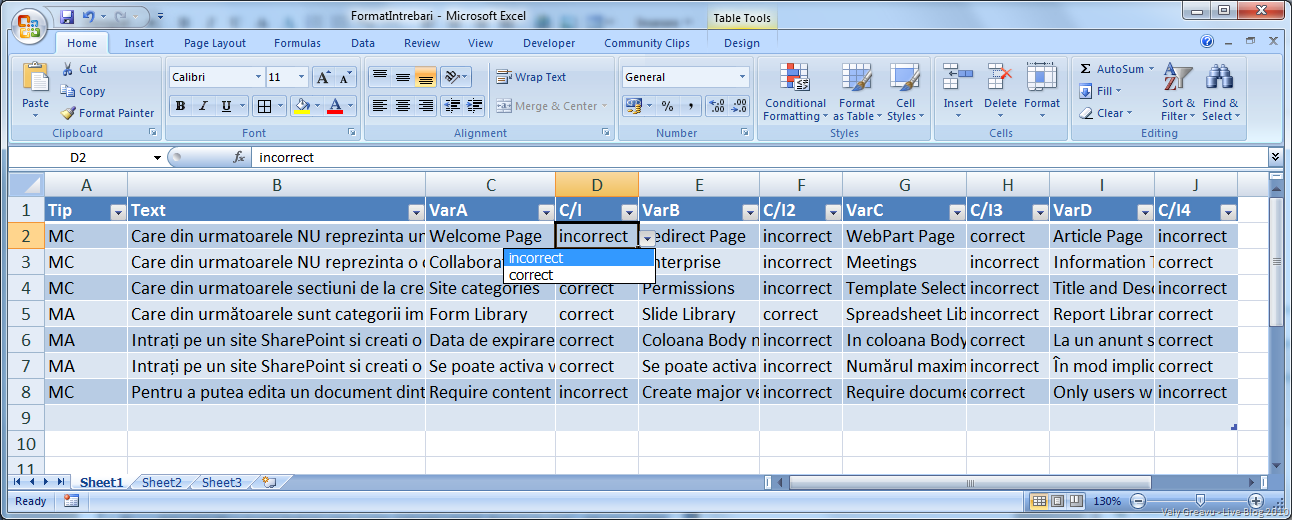
În tabelul următor, (definit/formatat ca un tabel – Format as table) valorile care pot fi introduse pe coloana A sunt doar MC și MA. În coloanele D, F, H și J valorile pot fi doar correct și incorrect. Aceste constrângeri au fost stabilite cu Data validation.

Tabel date

Mai departe, pentru ca o înregistrare să fie validă trebuie să se respecte următoarele constrângeri:

  • dacă tipul înregistrării este MC, atunci între valorile din coloanele D, F, H și J trebuie să se găsească o singură dată valoarea correct;
  • dacă tipul înregistrării este MA, atunci între valorile din coloanele D, F, H și J valoarea correct trebuie să apară de două sau de trei ori, niciodată de 0, 1 sau 4 ori.
    Având în vedere faptul că nu putem constrânge utilizatorul să respecte acele reguli, putem măcar să-l avertizăm prin formatare condițională.
    Selectăm tabelul cu date fără capul de tabel, apoi din meniul Home, activăm Conditional Formatting, New Rule. Având în vedere faptul că trebuie îndeplinite condiții cumulative, trebuie să folosim funcția AND() în scrierea formulei condiționale sau cu OR() în cazul condiției 2.
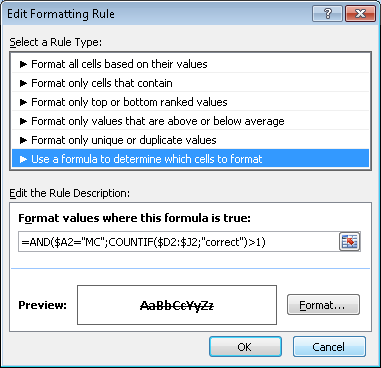
    Pentru prima condiție formula va fi:

Formatare condițională cu AND()


pentru a doua condiție:

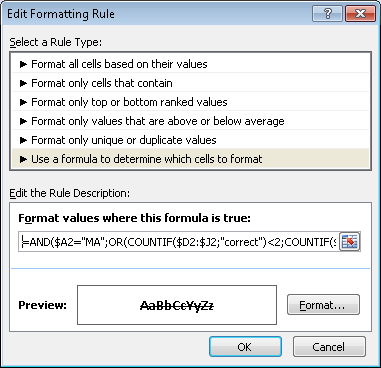
Formatare condițională cu AND() și OR()

=AND($A2="MA";OR(COUNTIF($D2:$J2;"correct")<2;COUNTIF($D2:$J2;"correct")>3))

Vă las să testați singuri rezultatul.

Sper să vă fie util.

Excel: How to add a formula to a comment

Nu de multe ori avem nevoie de a folosi formule in comentariile Excel.

Dar, daca avem cu adevarat nevoie de a afisa un comentariu bazandu-ne pe o formula, atunci singura metoda este sa utilizam un macro.

Exemplu de problema:
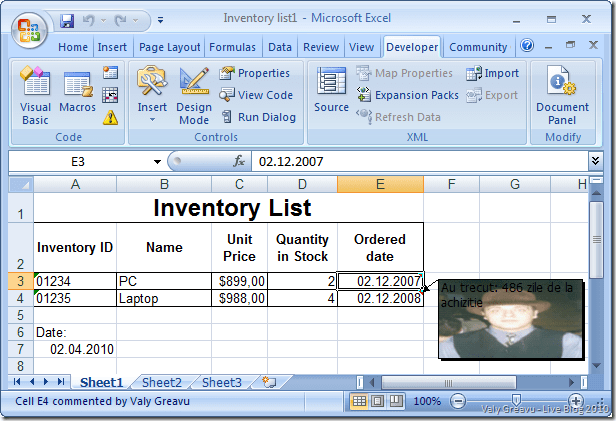
Add formula and pictures to comments

Avem o listă de echipamente și o dată de achiziție. Dorim ca în celula cu data să ni se afișeze mesaj cu numărul de zile trecut de la achiziție.

Pentru acest lucru trebuie să stabilim întâi un comentariu vid pentru E3 și E4 apoi creăm următorul macro:

Sub DateCmnt()
'
' DateCmnt Macro
' Show a comment to a cell using a calculated value.
'
' Keyboard Shortcut: Ctrl+q
'
    Dim Res1 As Double
    Res1 = (Range("A7").Value - Range("E3").Value)
    Range("E3").Comment.Text Text:="Au trecut: " & Res1 & " zile de la achizitie"
    
    Res1 = (Range("A7").Value - Range("E4").Value)
    Range("E4").Comment.Text Text:="Au trecut: " & Res1 & " zile de la achizitie"

Range("E4").Comment.Shape.Fill.UserPicture ("P:\Avatar2.jpg")
Range("E3").Select End Sub

Res1 este variabila în care se stochează diferența de zile dintre data achizției și data curentă stocată în A7.

În momentul apăsării combinației de comenzi Ctrl+q se actualizează comentariul cu valoarea formulei.

Dacă doriți să adăugați o imagine pe un comentariu… sau un grafic, sau un shape acest lucru se poate realiza cu instrucțiunea din VBA:

 Range("E4").Comment.Shape.Fill.UserPicture ("P:\Avatar2.jpg")

Sper să vă fie util.


Acest articol este republicat și adaptat pe un exemplu economic.

Blog la WordPress.com.

SUS ↑