
Având în vedere situația globală provocată de Coronavirusul Covid-9, Guvernul României a anunțat închiderea școlilor și grădinițelor pentru perioada 11.03.2020-22.03.2020 (cu posibilitatea de prelungire în caz de creștere a numărului de infectați). Puși într-o situație de criză, profesorii și învățătorii caută diferite metode de e-learning pentru a își susține orele de curs/clasă.
Nu are sens să mai povestim că s-au investit milioane de euro din fondurile europene pentru e-learning pe diferite topicuri. Poate ceea ce se întâmplă în zilele noastre ar fi o bună lecție pentru decidenți să facă lucrurile cum trebuie pe viitor, nu doar pentru a cheltui niște bani.
Acest articol are drept scop prezentarea unor soluții alternative de predare, fără a avea pretenția că acoperă toate soluțiile posibile, sau cele mai bune soluții posibile.
Dacă aveți alte idei, soluții și propuneri vă rog să folosiți secțiunea comentarii pentru a le partaja.
1. Cerințe de bază: Internet, dispozitiv, email
Pentru o soluție alternativă de e-learning, profesorul/învățătorul și copilul sau părintele copilului trebuie să aibă acces la Internet. De asemenea, trebuie să aibă un dispozitiv cu acces la Internet. Poate fi și un mobil cu un display cât de cât cu o rezoluție mai bună. Ceea ce era considerat până astăzi a fi un „handicap” al copiilor „dependenți” de telefoane, se poate transforma într-o formă de continuitate a procesului educațional în condiții de criză. Pentru că dacă o pregăteam din timp, nu ajungeam la improvizații.
Pe lângă accesul la internet, mai avem nevoie de o adresă de e-mail. Pentru cei care nu știu, sistemele de adrese de e-mail gratuite, cele mai utilizate sunt: Gmail și Outlook. Cel mai mare sistem de e-mail al tuturor timpurilor, Yahoo, a pierdut mult din cota de piață și de asemenea, din securitate.
În ambele cazuri este posibil ca adresa de e-mail să ceara data nașterii, iar unele sisteme să nu accepte o dată de naștere sub 12 ani. În cazul Outlook se pot crea conturi de copil asociate unui cont de părinte din același sistem folosind Microsoft Account. Un Microsoft Account se poate crea și folosind o adresă de e-mail de Gmail.
Personal pentru copilul meu, am ales să îi creez o adresă de Gmail (având dispozitiv cu Android) și am creat un Microsoft Account de tip copil pentru el folosind adresa mea de Outlook. În felul acesta pot monitoriza timpul petrecut în fața telefonului, lista de site-uri accesate și cuvintele sau expresiile folosite în Search.
Cei de la Google au și ei o formă de Account dar nu am identificat conturile de tip Copil.
În cazul în care copilul nu are un dispozitiv mobil, puteți folosi fără nici o problemă un Laptop sau un Calculator sau o tabletă. Avantaje și dezavantaje cu privire la dispozitive apar în la toate formele plus în funcție de caz.
Factori de stres „electronic”
Trebuie să luăm în calcul că timpul de focus al copilului în fața ecranului electronic precum și performanțele sale pe termen lung sunt mai reduse. Oboseala intervine mult mai rapid în această combinație dispozitiv-școală.
În acest context orele în fața ecranului trebuie reduse la 30-35 minute cu pauze de 15-20 minute între ele. Pauzele presupun deplasarea în spațiu deschis sau pur și simplu câțiva pași prin casă/apartament. Recomandați asta cu strictețe, pentru că altfel vor apărea dureri de cap după primele ore de utilizare.
2. Comunicarea video
După ce ne-am asigurat de faptul că avem acces la Internet trebuie să găsim o formă de comunicare video. Avem nevoie de interacțiune. Copiii au nevoie să-și vadă învățătorul sau profesorul și să îl asculte chiar dacă uneori nu înțeleg foarte bine. Dacă aveți doi copii cu programe diferite în aceeași casă aveți nevoie de căști. Ca recomandare, nu folosiți căștile care se introduc în urechi, mai ales pentru copiii cu vârste mici!
Soluția Skype
Din punctul meu de vedere, cea mai bună opțiune pentru comunicarea video, audio și cu partajare de ecran este Skype. Este foarte ușor de utilizat, permite conversații multiple, managementul închiderii microfoanelor, managementul înregistrărilor, chat în format text și în același timp, partajare de fișiere sau schimb partajare de ecran cu alți participanți.
Este disponibil pentru diferite sisteme de operare și dispozitive.
Microsoft Teams
Versiunea free poate fi accesată de aici: https://products.office.com/en-us/microsoft-teams/compare-microsoft-teams-options
Sign up-ul pe versiunea Free se poate realiza și cu o adresă de e-mail de Gmail, dacă este asociată unui Microsoft Account.
Teams permite partajarea de fișiere, construirea de fișiere Wiki, partajarea de notițe în OneNote și multe altele.
Specialiștii de la Microsoft România sunt în etapa de creare a unor prezentări Demo pentru acest instrument, accesibil la această adresă: https://ptdrv.linkedin.com/qz4u77y.
Între timp puteți consulta articolele de suport pentru acest instrument disponibile la adresa: https://support.office.com/ro-ro/article/video-ce-este-microsoft-teams-422bf3aa-9ae8-46f1-83a2-e65720e1a34d
Soluția WebEx
Accesibilă la adresa: https://www.webex.com/pricing/index.html are și un plan gratuit cu până la 100 de participanți, fapt ce ar fi foarte util pentru organizarea claselor de la diferite școli. WebEx permite de asemenea, înregistrarea prezentărilor, planificarea întâlnirilor precum și statistici integrate pe partea de curs. Soluția este disponibilă atât pentru mobil cât și pentru Desktop.
Soluția WhatsApp
Accesibilă la adresa: https://www.whatsapp.com/ este de asemenea destul de simplu și ușor de utilizat. Ne aducem aminte că mulți părinți folosesc deja această soluție, pentru a rezolva problemele de matematică ale copiilor. Pentru profesori, pentru a putea comunica mai facil, eu aș recomanda utilizarea variantei pe calculator a WhatsApp. Doar că în versiunea Desktop a WhatsApp eu nu am identificat modul în care poți iniția un apel video sau cum poți partaja ecranul, ceea ce poate constitui un dezavantaj major.
Video offline
În cazul în care comunicarea video în timp real nu este posibilă datorită latenței datorate conexiunilor slabe, emoțiilor din cauza noutății formei etc, profesorii pot alege varianta înregistrării offline a prezentării unei teme sau subiect de la clasă și apoi încărcarea acestuia pe platforme dedicate, exemplu Youtube.
Sunt foarte multe instrumente pentru desktop recording, dar dacă profesorul dorește să se filmeze la tablă, poate face acest lucru cu un simplu telefon mobil.
Avantajul Video offline este că acestea pot fi consultate și ulterior, sau editate înainte de a fi încărcate.
Revenind la Youtube, acesta permite și crearea de canale și playlist-uri private, în așa fel încât distribuirea video să se realizeze doar pentru elevii din clasa respectivă.
Ca o recomandare: împărțiți o temă pe subcapitole și creați pentru fiecare subcapitol filme de maximum 7-10 minute.
3. Soluții pentru managementul claselor și conținutului
La nivelul mai multor școli, licee sau universități au fost implementate de-a lungul timpului soluții dedicate suportului educației. Personal, am fost un adept al conceptului de suport al educației, nu ca un înlocuitor complet al acesteia. Prezența la școală, interacțiunea profesor-elev și elev-elev este esențială într-un proces educațional bun.
Școala se închide mâine. Nu mai avem timp să implementăm astfel de platforme. Dar poate pe viitor decidenții vor face bine să fie pregătiți.
Soluția Moodle este una din cele mai utilizate soluții de e-learning la universitățile din România, având posibilități avansate de partajare a conținutului, urmărirea parcurgerii unui material, teste grilă integrate în curs sau separate, varietate mare de întrebări auto-evaluate, pool-uri de întrebări grupate pe topicuri, teme de tip eseu și multe altele. Câți dintre noi folosim la adevărata capacitate? Puțini. Foarte puțini.
Google Classroom
Din ceea ce există gratuit la acest moment pe piață, după opinia mea Google Classroom este cea mai rapidă soluție pentru a accede la managementul conținutului educațional.
Fiecare profesor, folosind un Google Account poate să își creeze propria clasă virtuală în mod gratuit folosind tehnologiile web.
Practic, profesorii pot posta diferite materiale după care pot adăuga teme, chestionare și subiecte de discuție. Reamintesc faptul că aceste teme și întrebări nu se fac simplu și nici ușor, iar elevii au tendința de a face lucrurile simple prin copierea temelor de la unii la alții. Personal, aș recomanda doar postarea unor teme pe care elevii să le lucreze ca exercițiu, iar după ce se revine la școală să se realizeze evaluările concrete.
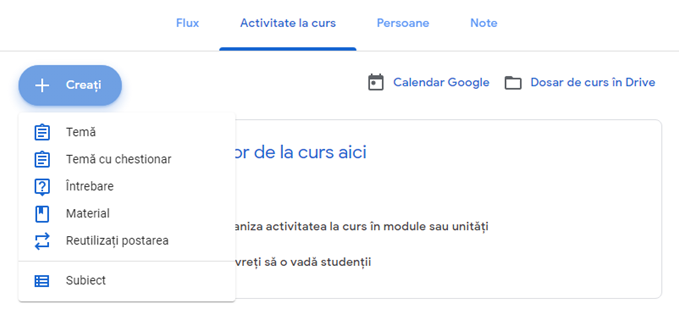
Google Classroom are și variantă mobilă accesibilă aici: https://play.google.com/store/apps/details?id=com.google.android.apps.classroom&hl=ro
4. Considerații finale de organizare
În această secțiune sunt specificate o serie de întrebări ale mele.
- Copii care nu vor putea participa la cursurile on-line vor fi trecuți absenți?
- Dacă școlile se închid, profesorii vor accesa aceste lecții virtuale de acasă? Vor fi plătiți în mod normal? Sau vor veni la școală pentru aceste lecții?
- Ce facem cu copii de clasa I sau pregătitoare pentru care mâna învățătorului este de fapt principala formă de a învăța a scrie?
- Cine a propus soluția de educație on-line p perioada închiderii școlilor, știe că pentru a construi un conținut on-line ai nevoie de mult mai mult timp? De asemenea, știe cineva că pentru a construi teste grilă on-line ai nevoie de multe teste, baterii de întrebări, forme de control, etc, etc? Sau, vor respecta faptul, că în această perioadă nu se vor susține evaluări?
5. Resurse utile
- O colecție de articole și resurse dedicate învățământului preuniversitar: http://itransfer.space/elearning-in-educatia-preuniversitara-din-romania/
- Experimente de e-learning: https://valygreavu.com/2012/11/29/experiment-de-e-learning-the-challenge/ Din acest articol puteți accesa episoadele anterioare legate de experiențele mele personale legate de evaluarea de la distanță.
Nu uitați vă rog să folosiți secțiunea Comentarii pentru alte idei, produse și soluții pentru educația asistată pentru perioada întreruperii studiilor. Dacă doriți să dezvolt anumite subiecte din acest articol, lăsați comentarii.
Vă mulțumesc și sper să fie util cuiva!



 Valy Greavu - Live Blog