#Excel – Eliminare diacritice din nume – Funcția SUBSTITUTE()


Funcția SUBSTITUTE() poate foarte utilă pentru corectarea textului în operațiunile de import sau după caz.

În multe cazuri am văzut oameni (inclusiv pe mine) care fac operațiunile de înlocuire a caracterelor cu ajutorul operațiunii Office Find and Replace (Ctrl+H).

Conform articolului citat mai sus Substitute() se folosește pentru a înlocui toate caracterele de un anumit fel cu alte caractere sau chiar a le elimina.

În exemplul de mai jos avem un caz concret. Caracterele românești sunt din ce în ce mai des folosite (inclusiv în documentele oficiale :) ) dar există suficient de multe probleme legate de sistemele de e-mail de exemplu sau de autentificare. Poate greșesc și forțez puțin cazul de utilizare. Pentru corecturi/completări vă rog folosiți cu încredere secțiunea comentarii.

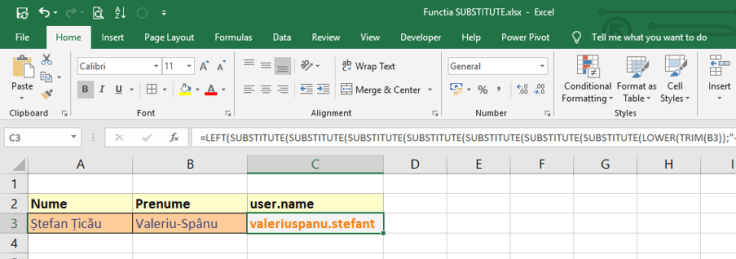
În exemplul nostru ne este solicitată crearea automată a unui nume de utilizator de maxim 20 de caractere care să fie de forma prenume.nume.

Pentru acest lucru avem nevoie de mai multe funcții SUBSTITUTE() imbricate.

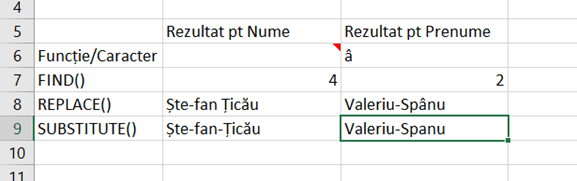
Alternativele ca formule la substitute() sunt combinațiile de funcții FIND() sau SEARCH() și REPLACE(). Nu uitați că funcția FIND() este case sensitive. De asemenea, returnează eroare dacă nu găsește caracterul în textul de căutare.

Problema cu funcția Replace() este că înlocuiește doar primul caracter întâlnit. Pe când Substitute() le înlocuiește pe toate.

Iată un exemplu în care căutăm un caracter cu Find() și îl înlocuim cu replace() și unul cu o formula substitute()


În exemplul nostru de început, pentru a înlocui toate diacriticele, spațiul sau liniuța am imbricat mai multe funcții formula din C3 fiind:

=LEFT(SUBSTITUTE(SUBSTITUTE(SUBSTITUTE(SUBSTITUTE(SUBSTITUTE(SUBSTITUTE(SUBSTITUTE(LOWER(TRIM(B3));”-„;””);”ă”;”a”);”î”;”i”);”ș”;”s”);”ț”;”t”);”â”;”a”);” „;””)&”.”&SUBSTITUTE(SUBSTITUTE(SUBSTITUTE(SUBSTITUTE(SUBSTITUTE(SUBSTITUTE(SUBSTITUTE(LOWER(TRIM(A3));”-„;””);”ă”;”a”);”î”;”i”);”ș”;”s”);”ț”;”t”);”â”;”a”);” „;””);20)

Puteți descărca fișierul Excel cu acest exemplu de la adresa: https://1drv.ms/x/s!ApGubfWFh8Nuq_pgh5GWrX7vs2A2QQ

Sper să fie util cuiva! Nu uitați de comentarii pentru întrebări.

Recomandare de citit: Cele mai eficiente zece metode de curățare a datelor

#Excel – Determinarea numărului de înregistrări unice

În viața reală apar tot felul de cazuri și metode de utilizare ale Excel-ului. Unele probleme cu datele vin din însăși modul eronat de utilizare a acestuia și anume colectarea de date. În acest proces de colectare, eventual centralizat din surse multiple este posibil să înregistrăm duplicate, care ne pot afecta rezultate finale ale unor rapoarte. Alteori duplicatele nu apar din eroarea de colectare ci pur și simplu ca excepții de proces.

Acest articol își propune să pună la dispoziție câteva metode de determinare a numărului de înregistrări unice folosind o singură formulă, fără coloane ajutătoare, macros sau pivoți.

Metodele manuale, aparent mai simple sunt cele de formatare condițională pe duplicate (aplicabile la nivel de coloană) și filtrarea tabelului cu date pe diferite criterii, sau eliminarea duplicatelor din sursa de date direct (Meniul Data, Remove Duplicates). Se poate! Dar ca orice operațiune manuală… oameni fiind, mai putem și greși.

În continuarea acestui articol voi exemplifica mai multe metode de determinare a numărului de înregistrări unice.

Pentru a descărca fișierul acestui demo vă rog să accesați adresa: https://1drv.ms/x/s!ApGubfWFh8Nuq_lhIVWEAtZqt8rz1g

Tabelul de date conține o listă de agenți cu numărul lor de marcă, numele și orașul pe care l-au vizitat sau în care au efectuat operațiuni. Mai multe înregistrări sunt duplicate intenționat.

Trebuie specificat faptul că aceste modele de probleme nu se pot rezolva corect prin folosirea tehnicii tabelelor pivot pentru că în acestea nu avem posibilitatea de a număra unicitățile pe diferite criterii.

Determinarea numărului unic de înregistrări pe o coloană

În celula F3 este specificat numărul de înregistrări totale din tabel prin folosirea funcției COUNTA() care numără celulele de tip text dintr-un bloc de căsuțe.

Pentru a determina numărul unic de numere de marcă vom folosi în celula F5 formula array:

=SUMPRODUCT(1/COUNTIF(A2:A20;A2:A20))

În care COUNTIF(A2:A20;A2:A20) realizează o vector (array) cu numărul de apariții a fiecărui element din lista A2:A20 cu condiția să fie egal cu oricare valoare a elementului din lista A2:20. Este un artificiu care determină numărul de apariții. Apoi 1/numărul de apariții determină un vector de valori care însumate dar numărul unic de înregistrări.

Formulele array se introduc cu ajutorul combinației de taste CTRL+SHIFT+ENTER. La fel putem calcula numele unice și numărul de localități unice.

Determinarea numărului unic de apariții pe o coloană în funcție de condițiile de pe altă coloană

Dacă dorim să știm câți agenți unici au fost în fiecare localitate atunci va trebui să numărăm numele unice ale agenților (mai corect ar fi numerele de marcă) care au fost într-o localitate specificată în condiție. Este cazul tabelului de la F10.

Formula array din G11 va fi:

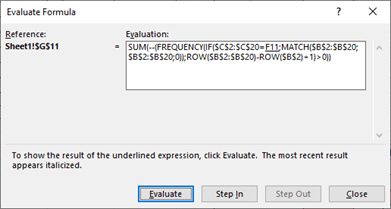
=SUM(–(FREQUENCY(IF($C$2:$C$20=F11;MATCH($B$2:$B$20;$B$2:$B$20;0));ROW($B$2:$B$20)-ROW($B$2)+1)>0))

În care se folosește o combinație de formule din care cele mai importante sunt IF() pentru stabilirea condiției problemei: numărarea agenților unici care au fost în localitatea respectivă, și FREQUENCY care este o formulă prin natura sa Array care determină frecvența de apariție a unui număr pe baza unei liste de valori unice (bit). Bit-ul este determinat prin combinația de comenzi ROW(). O traducere a formulei: însumează valorile rezultate în vectorul de determinare a frecvenței de apariție a numelor unice de agenți (funcția MATCH()) specifice orașului dat (funcția IF) pentru numele unice de pe B2 (funcțiile ROW()).

Hint: Pentru a putea vedea cum funcționează formula, puteți reduce numărul de înregistrări la 5, apoi apelați opțiunea Evaluate formula din meniul Formulas.
 

Determinarea valorilor unicelor pe baza a două condiții

În cazul în care dorim să facem un raport de tip matrice (asemănător unui tabel pivot) în care dorim să numărăm doar înregistrările unice apărute va trebui să folosim aceeași formulă ca în exemplul precedent. Pentru a specifica două condiții trebuie să specificăm acestea cu (condiție)*(condiție) în partea de IF iar numărarea să o facem pe coloana de marca:

Formula din G24 pentru determinarea numărului unic de deplasări ale unui agent într-un oraș (în formatul logic: 0 nu a fost, 1 a fost) este:

=SUM(–(FREQUENCY(IF(($C$2:$C$20=$F24)*($B$2:$B$20=G$23);MATCH($A$2:$A$20;$A$2:$A$20;0));ROW($A$2:$A$20)-ROW($A$2)+1)>0))

Sper să vă fie util și vă rog să consultați pentru mai multe explicații articolele din referințele de mai jos.

Resurse:


Referințe web:

Excel Sorting Error: Event ID 1000


De câteva săptămâni mi „s-a stricat” Excelul. Toate bune și funcționale, dar banala sortare nu funcționa. Pur și simplu nu se întâmpla nimic când apăsam pe sort sau custom sort.

Am observat totuși că în zona de Status bar îmi apărea permanent după apăsare butonului sort un mesaj cu Sort ca un progress bar:

Acesta nu dispărea până la altă operațiune în cadrul fișierului. Am încercat cu mai multe variante de fișiere… dar nimic. Sortarea din PowerQuery funcționa perfect, doar cea din Excel nu.

Am scanat de viruși… nimic serios… Am verificat și golit folderul de start-up („%appdata%\Microsoft\Excel\”), nimic… Nu sunt fan al reinstalării așa că am mai cercetat ceva timp… rezolvându-mi sortările pe alt calculator… :)

Un prieten mi-a recomandat să fac o scanare cu OffCAT (Office Configuration Analyzer Tool (OffCAT) information) dar nu am identificat nimic care să-mi spună ce este defect în Excelul meu.

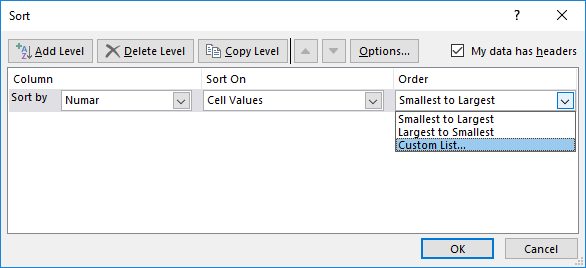
Întorcându-l pe toate părțile am observat că în momentul în care apăs butonul Options de la Custom Sort „crapă” cu totul Excelul.

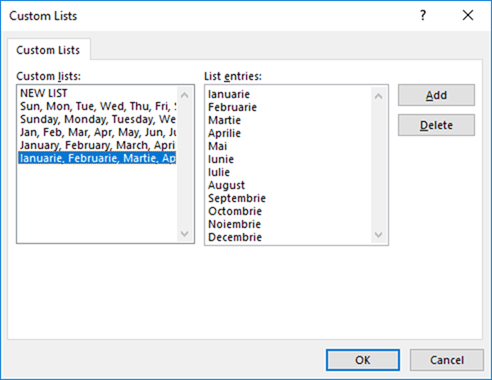
De asemenea nici Custom List… nu putea fi accesibil.

O eroare de aplicație trebuie să aibă clar și un răspuns în Event Viewer, unde am identificat evenimentul de eroare: ID 1000 cu eroarea pe scurt de mai jos:

Faulting application name: EXCEL.EXE, version: 16.0.11029.20079, time stamp: 0x5bf4bf1a

Faulting module name: EXCEL.EXE, version: 16.0.11029.20079, time stamp: 0x5bf4bf1a

Exception code: 0xc0000005

Fault offset: 0x017fb27d

Faulting process id: 0x6dc

Faulting application start time: 0x01d4914853d71130

Faulting application path: C:\Program Files (x86)\Microsoft Office\Root\Office16\EXCEL.EXE


Soluțiile de pe net nu au avut efectul scontat pentru mine.

Între timp, cum memoria mea încă nu m-a lăsat definitiv am început să îmi aduc aminte ce am făcut în ultima perioadă…

Povestea pe scurt: Am fost la un curs. Eu eram pe Number formats Romanian, cursanții pe English (US). Mi-am schimbat și eu locale de pe calculator din Ro în En. Nu îmi aduc aminte dacă era deschis Excelul sau nu în momentul schimbării. Unul din topic-urile de curs era acela de a realiza o lista Custom pentru sortarea în ordine crescătoare a lunilor calendaristice, iar Excelul în Engleză are lunile doar în format Engleză. Datele erau în Română. Așa că am creat împreună cu cursanții o listă pentru lunile din română.

După cele două zile de curs, am revenit la birou și mi-am schimbat înapoi locale pe Romanian pentru că … așa m-am obișnuit. După câteva zile am observat că nu îmi mai funcționa sortarea.

Soluția: Am dat din nou calculatorul pe English (din Control Panel/Clock and Region), am intrat în Excel și am șters acel custom list din Română.

Am dat din nou pe locale Romanian și acum funcționează perfect.

Learnings: Ștergeți toate custom sort list-urile de care nu mai aveți nevoie, mai ales dacă folosiți des transferul dintr-un format în altul.


Blog la WordPress.com.

SUS ↑