#SharePoint Business Forms – Liste vs Biblioteci (2)

În primul episod al acestei serii scriam despre versiunile de SharePoint care suportă personalizarea formularelor de introducere a datelor în SharePoint. În acest articol voi prezenta câteva detalii despre modul de stocare a datelor în SharePoint și modul în care luăm decizia pentru o formă de implementare sau alta.

Puțină teorie

Fiecare proces economic poate fi abstractizat: date de intrare + prelucrări + date de ieșire. În cadrul companiilor majoritatea proceselor economice sunt standardizate, fapt care permite automatizarea acestora prin utilizarea aplicațiilor financiar-contabile și nu numai.

De exemplu, la nivel simplificat procesul economic de vânzare poate fi: primim comanda de la client, livram marfa cu factura sau aviz, încasăm banii. Asta înseamnă că o aplicație trebuie să permită introducerea de date într-un formular de comandă, maparea cu o altă aplicație sau modul sau tabelă de stocuri, completarea câmpurilor de pe un formular de factură, scăderea automată a stocului, înregistrarea creanței, stingerea creanței.  Pentru aceste tipuri de procese există foarte multe soluții pe piață, de la aplicații stand-alone la aplicații ERP de tip client-server sau web-based. În funcție de furnizor sau de modulele comandate, scopul aplicațiilor ERP este de a automatiza fiecare proces economic din cadrul companiei, inclusiv pentru modulele de Marketing, HR, Clienți etc.  Fiind produse foarte scumpe, multe companii preferă să cumpere module esențiale sau doar module fără personalizări ale produsului pentru adaptarea la specificul proceselor de business locale.

În urma acestor decizii, apar o serie de procese economice și funcționale care nu sunt automatizate și care se derulează în modul clasic pe documente de hârtie (paper based) sau documente Office atașate în e-mailuri. SharePoint-ul și alte produse de document management oferă funcționalități avansate pentru gestionarea documentelor electronice, sau pentru documentele paper based scanate și încărcate electronic în aceste sisteme, cu scopul partajării, aprobării sau arhivării.

Dintr-un document Office sau PDF nu pot fi extrase informații sau date pentru realizarea rapoartelor de sinteză, de aceea, scopul prezentului articol este de a identifica metode și a propune forme electronice de înregistrare a datelor cu scopul de a obține rapoarte.

Specificul stocării datelor: liste vs formulare

Pentru a se putea instala un SharePoint are nevoie de o bază de date. Chiar dacă sunt multe articole care descriu modul de lucru al SharePoint-ului cu alte tipuri de baze de date, rămâne preferată de majoritatea implementatorilor utilizarea SQL Server cu diferitele sale variante. Trebuie să menționăm că în versiunea SharePoint 2016 nu va mai fi disponibilă versiunea de SharePoint Foundation (ediție gratuită), iar instalarea SharePoint Server pe mediile de producție folosind SQL Server Express nu este recomandată. Toate tipurile de documente (Office și PDF) sunt stocate in format hexazecimal direct în câmpuri ale bazei de date în tabela DocStreams. În Office 365 modul și locul de stocare a fișierelor este transparent față de administratori și utilizatorii finali.

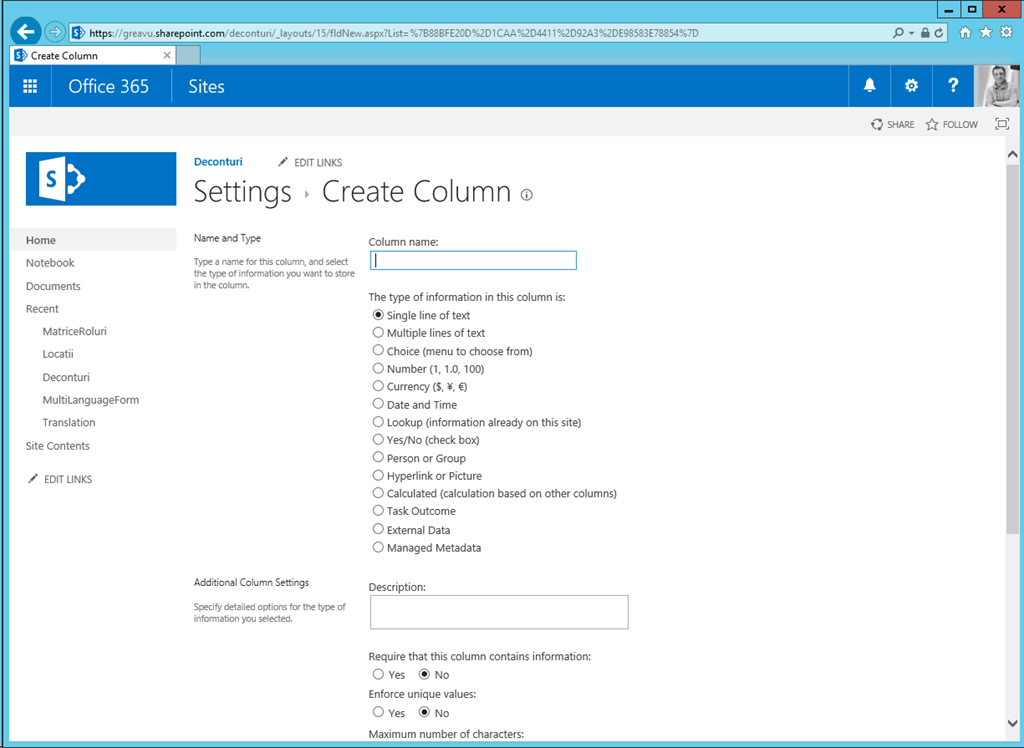
Date din liste sunt stocate în mod netransparent în SharePoint dar pot fi folosite ca surse de date pentru alte liste și librării. Crearea unei liste presupune crearea structurii tabelare asemănător tabelelor din bazele de date prin definirea numelui, tipului de câmp și eventualele formatări, restricții și validări.
image

În cadrul unei liste se pot înregistra doar structuri de date normalizate, interconectarea entităților sau dinamica unor înregistrări constând în utilizarea mai multor liste. Etapa de adăugare a unei înregistrări într-o listă presupune scrierea unei singure linii, nefiind posibilă adăugarea simultană de înregistrări în mai multe liste. Folosind tehnica fluxurilor de lucru, o înregistrare creată într-o listă poate declanșa crearea unor înregistrări automate în alte liste. Pe lângă problema înregistrării dinamice a datelor, în cazul proceselor complexe listele pot avea un număr mare de coloane (maximum 276). Normal că în momentul în care se stabilește un număr de coloane atât de mare este greu de crezut că cineva se va apuca să le creeze manual. De aceea, în urmă cu ceva timp am încercat să dezvolt un script de creare a coloanelor unei liste bazându-mă pe descrierea CAML a unei liste. Puteți descărca și utiliza for free produsul CAML Creator de pe Technet. Pentru detalii de utilizare și execuție folosiți referința de pe Youtube.

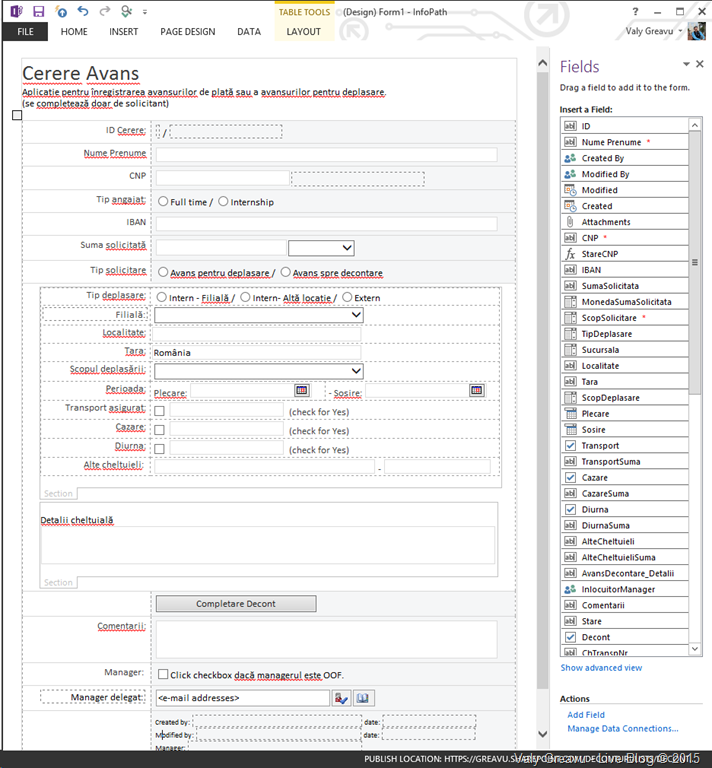
Exemplu de formular pentru o cerere de avans pentru deplasare sau decontare în funcție de necesități:
image

Fiecare din câmpurile din dreapta este o coloană separată în lista asimilată de SharePoint. Modul de funcționare al acestui formular  îl voi prezenta într-un episod următor.

În partea de deconturi un angajat trebuie să completeze o serie de documente justificative.

image

În derularea procesului efectiv nu avem de unde să știm câte facturi poate aduce un om dintr-o deplasare, de aceea cel mai corect din punct de vedere al afacerii este ca aceștia să poată introduce o linie nouă pentru fiecare document justificativ. Utilizând liste de date nu putem construi linii dinamice, așa cum spuneam anterior. Dar angajatul poate trece cu virgulă sau alt separator toate facturile dintr-o categorie în același câmp și valoarea cumulată a acestora pe coloana de valoare.

Bibliotecile de formulare stochează diferit informațiile, permițând dezvoltatorului crearea unor formulare cu un număr dinamic de înregistrări. În mare parte dezavantajul acestui format este că datele nu sunt normalizate și nu pot fi văzute în SharePoint asemănător unei liste, valorile de pe linii multiple beneficiind totuși de o serie de funcții de numărare, sumă sau se pot face operațiuni de cumulare (merge).

Chiar dacă pot fi completate prin browser sau prin InfoPath Filler, stocarea datelor introduse se realizează prin intermediul fișierelor XML, a căror structură depinde de fiecare tip de aplicație în parte.

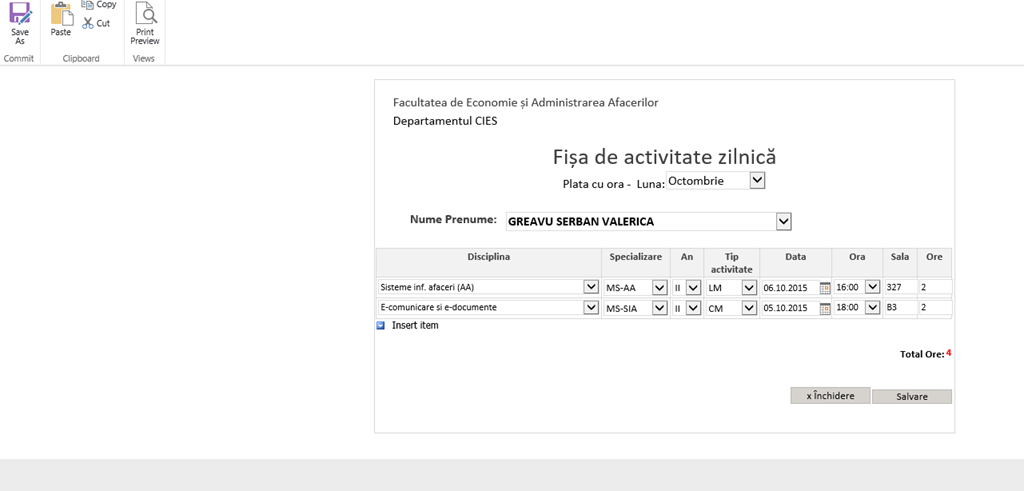
Exemplu de formular InfoPath cu completare în Browser:
image

Tipul acesta de formulare suportă un număr variabil de linii, pe baza regulilor de publicare fișierul având nume în funcție de câmpurile selectate.

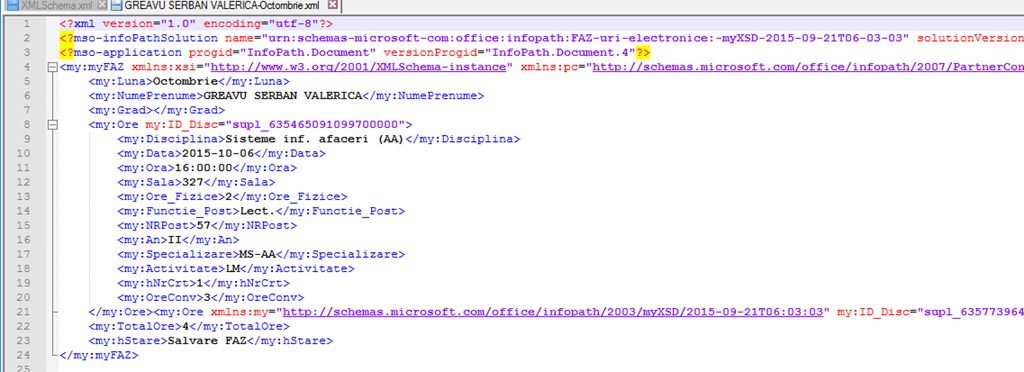
Stocarea în format XML (vezi imagine) poate provoca probleme de centralizare a datelor, fiind necesară crearea unor servicii Web dedicate extragerii datelor din fișiere multiple.
image

Personal, pentru centralizare prefer o metodă semiautomată: maparea schemei XML într-un fișier Excel și importul mai multor fișiere nenormalizate în Excel.

Alte aspecte

Listele precum și formularele InfoPath suportă atașarea de fișiere pentru justificarea anumitor acțiuni în cadrul unui proces. În liste fișierele atașate vor putea fi ulterior descărcate în format Windows Explorer, în formulare, fișierele fiind reprezentate în format binar în conținutul fișierului XML final. Personal nu recomand utilizarea excesivă a fișierelor atașate pe liste sau formulare pentru că apare avantajul lipsei de acces direct la fișier. Ele pot fi indexate și regăsite ulterior prin funcțiile de search.

Semnarea electronică am explicat-o în articolul cu Fișa de lichidare. Listele nu suportă semnare electronică. Formularele permit inclusiv în browser semnarea electronică. Trebuie doar să amintesc faptul că în momentul modificării unui formular care conține semnături electronice se invalidează toate semnăturile deja aplicate pe documentele din Biblioteca de formulare.

Sursele de date pentru forlularele personalizate trebuie să aibă o dimensiune cât mai redusă cu putință. În momentul în care o sursă de date conține un număr semnificativ de înregistrări (100+), procesul de conversie al formularului în pagină web va consuma o perioadă însemnată de timp pentru a putea reprezenta toate opțiunile posibile din drop-down-urile dintr-un formular renderizat.

Cam atât pentru moment. Voi reveni într-un episod următor cu elemente de business logics, fluxurile de aprobare și un exemplu concret de formular pentru avansuri și deconturi.

O zi bună!

#SharePoint Business Forms – Versiunile (1)

Având în vedere numărul mare de versiuni de SharePoint și ediții, vă supun atenției o serie de articole care să clarifice scurt și la obiect principalele funcționalități SharePoint pe domeniul formularelor de business. Prin formulare de business definesc un instrument care permite unui utilizator din business (fără cunoștințe de programare) crearea și personalizarea formularelor specifice introducerii de date și a publicării și accesului lor prin intermediul unui browser web.

Cel mai adesea tehnologiile SharePoint sunt cunoscute ca instrumente pentru managementul documentelor, multe implementări de SharePoint din România, și nu numai, folosesc în mare parte SharePoint-ul ca instrument de stocare a fișierelor Office și alte documente conexe, în cea mai mare parte sub forma unor librării de documente, cu sau fără: metadate, fluxuri de aprobare, content type-uri sau view-uri.

Librăriile de documente sunt întâlnite în toate versiunile de SharePoint și au majoritatea funcționalităților. Cea mai utilizată formă de organizare a fișierelor în aceste librării de documente se realizează pe modelul clasic de Foldere/Subfoldere fapt pe care noi îl considerăm util pentru utilizatori, ăn demersul de a înțelege utilizatea, dar neproductiv din punct de vedere al managementului fișierelor.

Tipurile de formulare

Pornind de la modul în care au fost definite la începutul acestui articol, în mod implicit în SharePoint, există două categorii de formulare:

  • Formulare de completare a listelor
  • Formulare cu salvare XML în biblioteci de formulare

Ambele tipuri de fomulare folosesc pentru personalizare aplicația InfoPath Designer. Pentru a putea fi capabil de personalizarea formularelor cu completare web, un SharePoint trebuie să aibă activat și configurat serviciul de InfoPath Forms Services. Au fost mai multe rumori legate de faptul că Microsoft a anunțat că va renunța la InfoPath asigurând suport până în anul 2023, dar s-au decis să implementeze versiunea actuală (InfoPath 2013) și în SharePoint 2016, cu promisiunea că vor pune la dispoziție instrumente și metodologii de migrare de la InfoPath la următoarele versiuni de Business Forms.

O listă completă a tipurilor de formulare care pot fi create de utilizatori poate fi găsită aici, iar cel mai elaborat articol, sau colecție de articole despre formularele InfoPath în zona enterprise poate fi consultat aici.

Versiunile în cloud

Având în vedere că SharePoint este un produs costisitor atât din punct de vedere al licențierii cât și al necesarului de resurse hardware și a costurilor de instalare, configurare, design și operare, recomandăm permanent evaluarea planurilor de SharePoint on-line. Tehnologia a ajuns suficient de matură pentru a asigura un nivel ridicat de stabilitate al Cloud-ului, iar posibilitățile de lucru off-line, chiar dacă nu sunt cele mai bune la ora actuală, sunt suficient de stabile pentru a asigura operarea în condiții de accesibilitate limitată la Internet.

Cea mai bună referință web de comparare a opțiunilor și prețurilor pentru versiunile de SharePoint on-line sunt cele de pe site-ul Office.com. Menționez că prețurile exprimate acolo sunt prețurile de catalog, unele dintre ele putând suferi ajustări în funcție de partenerul de la care achiziționați pachetul de servicii. De asemenea, există planuri specifice doar pentru SharePoint.

În acele planuri nu sunt incluse versiunile de Office 2016 care se lanzează pe data de 22 Septembrie 2015. Pentru cei care nu stiu pot descărca în mod gratuit o versiune trial de Office 2016. Interesant este că odată cu achiziția pachetelor de Office 365 care au Office inclus, clienții vor primi licențierea pentru noua versiune de Office 2016.

Edițiile cu InfoPath Services

On-premises:

Oricare altă versiune: Standard sau Foundation nu permite accesul la formulare personalizate din Browser și nici customizarea formularelor pentru liste!

On-Cloud:

  • Office 365 Enterprise E3
  • Office 365 Government E3
  • Office 365 Enterprise E4
  • Office 365 Government E4
  • SharePoint Online Plan 2

Pentru celelate versiuni trebuie identificate alte modele de creare și publicare a conținutului sub forma formularelor web.

Alternativele

În cazul în care versiunea de SharePoint pe care o aveți nu permite personalizarea unei liste în InfoPath atunci pentru a crea astfel de formulare aveți nevoie de aplicația InfoPath Filler.

Versiuni mai puțin productive de business forms pot fi considerate template-urile cu câmpuri construite în Word, Excel sau Access.  În mediul productiv în schimb, formularele sunt construite ca aplicații sau webparts în .NET, dar această metodă nu face parte din obiectivele acestui articol.

Fiind o piață relativ mare, au apărut din ce în ce mai mulți furnizori de soluții pentru formulare: Nintex, K2, emgage, Pistachio, SpForm și altele. Pare interesantă și soluția celor de la Qdabra dar pare mult prea integrată cu InfoPath.

Dacă doriți să testați aplicații gratuite, Forms 7 pare a fi o alternativă… dar care nu cred că va putea avea aplicabilitate în mediile productive atât timp cât este încă într-o versiune Alpha.

Spre final să spunem un bun venit noului Office 2016!

TW_OfficeSocial_Office2016_MVP_v1

Va urma!

[FUN și nu prea] – Instalare Windows 10 cu șurubelnița

Fun sau nu, nu cred că există printre cititorii mei cineva care să nu fi auzit de Windows 10, prezentat ca “cel mai tare” sistem de operare “evăr frate”. Știu că scriu din ce în ce mai rar, dar când am timp îmi propun să sriu puțin… dar nu-mi iese niciodată. Acest articol nu este un tutorial, ci o poveste. Dacă nu aveți MacBook puteți citi doar ultima parte! Smile Enjoy!

Niște premise și puțină teorie

Pe vremurile când eram administrator de rețea, printr-unul din minunatele proiecte europene derulate în Universitate, s-au achiziționat mai multe dispozitive fizice Apple dedicate membrilor din proiect, dar și studenților. Profii aveau laptopuri, studenții iMac-uri. Sala pusă la dispoziție fiind un pic mică, nu au încăput toate, așa că “uium” de la proiect în contrapartida ținerii în grijă a iMac-urilor, avea să primesc și eu unul pentru teste și altele. M-am dat pe spate la propriu! Super tehnologie! Normal că primul lucru după ce am înțelesc că nu am nici o legărură cu Mac OS am pus Windows pe el. Și a mers! Și era fain! Până într-o zi când unui mare profesor, habar n-am cine, i “s-a pus pata” și a vrut iMac-ul de la mine. În contrapartidă am primit un MacBook Pro. Mi se parea fain dar prea mic în comparație cu HP Elite Book-ul, nu mai știu ce număr, pe care-l aveam la vremea aia. Am pus în joacă un nou apărut Windows 8 pe vremea aia, și a rămas undeva printr-o cutie ca să adune praful din birou. Până în noapte, în care am dat din greșeală peste un pahar cu apă care a fiert până dimineață în HP-ul meu. Nici mama și tata lui HP nu mai aveau ce face cu el… așa că l-am dat la casat… iar cum criza deja era cu colții bine piliți nu mai erau fonduri decât de Mac-ul plin de praf din cutia din dulap. Povestea aceasta este pentru cei care nu înțeleg de ce eu și Mac.

Fiind singurul meu instrument de legătură cu IT-ul m-am apucat de învățat Mac OS. Având un curs de Microsoft Excel pentru Avansați, mi-am instalat și Microsoft Office for Mac (2011). Din păcate, Office for Mac este doar o replică palidă a Excelului pe care trebuia eu să-l predau. Așa că a trebuit să revin la Windows. Să nu mai povestesc despre Powershell și alte chestii de administrare de la distanța pe care chiar nu aveam cum să le folosesc în Mac. Sunt, scuze, am fost administrator de rețea de Windows… așa că, poate mă înțelegeți.

Pentru cei care nu știu prea bine: Mac OS are o aplicație utilitară care se cheamă Bootcamp și care se poate utiliza pentru instalarea unui sistem de operare Windows. De la 7 încolo. De asemenea, la Mac este foarte important să știi modelul. Nu este ca la orice calculator pe care merge să instalezi orice Windows. Aici este vorba de o tehnologie specifică. Pentru a identifica în mod corect tipul de MacBook pe care-l aveți puteți accesa pagina: How to identify MacBook Pro models sau una care mie mi se pare super tare: Everymac.com.

Bootcamp-ul acesta în funcție de versiunea sistemului de operare îți descarcă automat driverele pentru Windows, partiționează discul așa cum îi spui tu și folosind un DVD cu Windows poți să instalezi un sistem de operare Windows și să bootezi ori în Mac ori în Windows.

Cei mai mulți utilizatori de Apple folosesc alte metode de rulare a Windows-ului sub Mac: mașini virtuale sau Parallels care după cum vedeți pe site costă aproape la fel de mult cu o licență de Windows. După cum vedeți și în link-ul cu mașinile virtuale, mulți consideră instalarea Windows sub Bootcamp un fel de mașină virtuală… ceea ce nu mă bucura prea mult. Mă dispera momentul în care încarci o pagină de Facebook, și încă 3 taburi în Chrome și rămâi fără RAM. Renunțasem de ceva vreme la Internet Explorer din cauza ad-ware-urilor de pe toate site-urile… dar nu-mi mai ajungea memoria. Apoi am încercat să fac niște ASPX cu o bază de date SQL Server în local … și am spus că e timpul pentru un upgrade.

Zis și făcut: La reprezentanța xStore din Iași, mi-am “tras” un SSD de 128 Gb și 8 GB RAM și avea să am un laptop mult mai bun. Abia așteptam să-mi pun și eu Windows 10… pe curat!

Installing Windows 10 on MacBook

Zice pe undeva prin paginile de mai sus, că pe modelul meu de Mac merge să instalezi Windows 8 cu Bootcamp versiunea: 5.1.5621. Noul meu SSD nu avea nici un sistem de operare, pentru că m-am lăudat eu la domnu de la Magazin că-mi pun singur Windows 10. Dar nici DVD-ROM. Mi-am descărcat un ISO de Win 10, mi-am cumparat un DVD-RW extern… Samsung și am instalat Win 10 direct din EFI.

Calculatoarele clasice au instalate în CMOS, o chestie (chipset) de pe placa de bază, BIOS-ul, un set de instrucțiuni ROM (Read Only Memory) care interfațează dispozitivele hardware cu sistemele de operare. Ele spun concret care sunt parametrii de funcționare a fiecărui dispozitiv. Calculatoarele mai noi precum și Mac-urile folosesc EFI, mai nou cunoscutul UEFI. E, dacă prin BIOS puteai să “te joci în voie”, accesul la instrucțiunile UEFI nu este la îndemâna oricui (eu de exemplu încă nu am reușit).

Concret, pentru a instala “pe curat” Windows pe un MAC ai nevoie de un sistem de operare care să știe să booteze UEFI. În Windows, versiunile cu Boot pe UEFI sunt (teoretic) Windows 7 DOAR versiunile pe 64b, și sigur celelalte versiuni. Boot-ul de pe DVD-ul Extern în schimb se pare că nu i-a prea plăcut Mac-ului meu. Nu a pornit. Clar rămânea versiunea cu crearea unui Stik bootabil de instalare. Microsoft spune că are un instrument pentru creat stik-uri bootabile, dar din punctul meu de vedere cel mai bun posibil este Rufus, care permite să selectezi tipul sistemului de organizare al discurilor (MBR sau GPT), tipul instrucțiunilor de boot (BIOS sau UEFI) și pe baza unui ISO crează automat stikul bootabil.

Revin: Am instalat Windows 10 pe curat… și am instalat Bootcamp-ul specificat mai sus. Nici după reboot, nici după toate update-urile și toate metodele de instalare a driverelor nu am reușit să fac să-mi pornească placa de sunet și mai rău de atât mini-display portul pentru conectarea la monitor secundar sau video-proiector. Să spunem că aș “fi trăit” fără muzică dar ce m-aș fi făcut la cursuri dacă nu aș fi avut video-proiector? De pe ce le mai citeam eu studenților la ore dacă nu aș fi avut slide-uri? Smile

Undeva, cândva îmi amintesc faptul că pe Windows 7 și Windows 8, îmi funcționa și sunetul. Windows 7 era instalat din UEFI, Windows 8 din greșeală în Bootcamp. Așa că am reinstalat Windows 8 în UEFI, dar problema sunetului persista. Nu știu dacă i-a mers cuiva să intaleze Windows 7, x64 de pe stik în native UEFI, dar mie nu mi-a ieșit. Bootloaderul rămânea blocat fără să mai poată face nimic. După mai mult de 24 de ore de încercări și variante, cateva stikuri și câteva DVD-uri arse… începeam deja să mă resemnez. Pe Compaqul și Acer-ul soției Windows 10 zbarnâia… numai pe al meu nu reușeam să fac nimic.

Finu

În disperare de cauză, îl sun pe Finu și “aranjăm” o întâlnire în oraș în familie. Între o șaorma și o cola îi povestesc cu patimă despre problema mea. Îmi dă 2-3 soluții și a patra cea cu șurubelnița. Linuxist, îmi spun în gând! Nu v-am povestit? Ionuț Finu e un mare Linuxist, Adroist, Hardist etc. și din cauza atâtor “complicații profesionale” s-a apucat de scos dinți (stomatologie). Smile

– Nașu, dacă nu merge și nu merge, iei o șurubelniță, pui hardiscu pe alt laptop și instalezi laptopul pe el și gata.

– Finu, nu-am instalat niciodată Windows cu șurubelnița. Am și eu mândria mea! Așa ceva nu fac. Găsesc eu o soluție!

Zis și făcut! Mi-am mai luat două sticuri de 16 Gb. Nu a mers! Pur și simplu Windows 7 nu se instalează. Windows 8 și 10 nu suportă Bootcap-ul nici mort.

Installing MacOS

Pe la 3 AM, când tot omu normal doarme sau este la discotecă, iau decizia radicală de a reinstala Mac OS și de a reinstala Windows din Bootcamp. Aveam SDD, aveam 8 Gb RAM, îmi ajungeau resursele. Mac-urile au o chestie tare faină: dacă cumva îți schimbi discul sau îți bușești sistemul de operare, poți face un clean install direct la bootare, direct de pe Internet.

WP_20150823_12_23_04_Pro

Mi-am pus X Lion… apoi am făcut upgrade la Yosemite, am partiționat frumos discul, am descărcat driverele automat pe un stik, am pus CD original de Windows 7 Pro x64 în DVD-ul extern… și la primul reboot… Pace! Nu a mai pornit! Am pus DVD de Windows 8. Am pus stik de 8, stik de 10… nimic, nimic, nimic. Finu spunea ceva de Clover, un multiple boot loader de UEFI… dar nu “m-am prins” cum se folosește. Și atunci… mi-am acceptat soarta și am pus mâna pe șurubelniță. M-am uitat în sertarul cu scule, mi-am prins degetul în patentul moștenire de la tata, l-am blagoslovit pe vecinul de la 5, care mi-a promis un patent nou și bun, dar oricum nu citește el ce scriu eu aici și n-am găsit o șurubelniță atât de mică cât să desfacă cele “n” șuruburi de pe spatele unui MacBook. Țin să le mulțumesc oficial pe această cale prietenilor de la Microsoft care mi-au făcut cadou, la un technet odată de mult, un cuțit multifuncțional cu patent, foarfecă, pilă de unghii și… o șurubelniță mică, mică, mică numai bună de scos șuruburile.

Am scos hdd-ul 2 din Mac, am pus DVD-ul original și am instalat Windows 7 direct din UEFI. Apoi (atenție!) am pus Bootcamp 4.0.4033 pe Windows 7. Am făcut upgrade la Windows 10, forțat cu instrumentul MS și uite așa acum vă scriu din Windows 10. Smile Odată instalate driverele, Windows 10 le importă corect și le utilizează ca atare. Încă nu mi-am făcut upgrade la driverul de tastatură și mai scriu aiurea, sau nu merg combinațiile de taste cum trebuie… dar o rezolv eu și pe asta. Îmi lipsește celebra combinație de taste: Alt+Fn+Shift+F11 = Print Screen dar sunt alte instrumente interesante pentru poze la monitor! Smile

Logica este destul de simplă: MacBook-urile suportă doar două dispozitive de stocare: HDD și DVD sau HDD1 și HDD2. Cei care mai știu ceva hardware old-style, își aduc aminte de modelul Master/Slave. Fizic, Apple este încă la acest nivel. Știind să booteze ori de pe un disc ori de pe altul, DVD-ul extern nu poate fi luat în calcul la bootare de Windows 7 sub UEFI. Bootcamp-ul din Yosemite, e la fel de stupid, pentru că mergând pe aceeași idee, nu știe să mapeze un ISO, DMG sau să folosească un stik cu sistem de operare pe el pentru bootare. Și în felul aceste, cheia este să ai DVD-ul fizic al laptopului ca să poți instala. Sau o versiune mai nouă de Mac care știe să cânte în Bootcamp-urile noi de Windows mai nou.

Teoretic ar fi trebuit să închei povestea aici. Smile

Mi-o fi căzut un șurub ?!

Dimineață, luni, ajung la birou cu un chef maxim de muncă. Pun de o cafea, aranjez puțin pe birou, deschid laptopul să-mi pun o muzică ceva ca să meargă mai bine lucrul. Am sunet! Smile

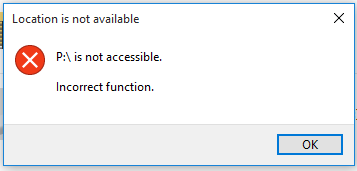
Deschid Windows Explorerul (poză) și dau să accesez discul cu date. (P – Poza 2)

Discuri in Explorer

Discuri cu date

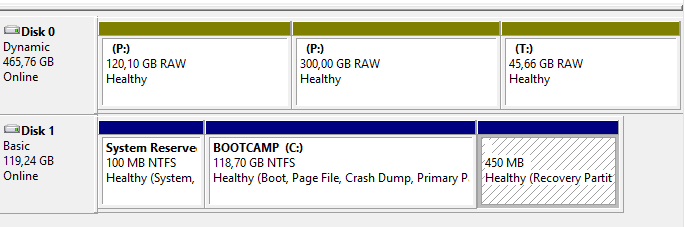
Deschid Disk managerul (poza) și-mi trece prin cap un singur lucru: mi-o fi picat vre-un șurub de la hardisk?!

Discuri inaccesibile

Fiind deja familiarizat cu șurubelnița, simt totuși cum mă trece un fior rece de problemă “logică”. Deschid Edge și caut Google pe Bing, în speranța unor soluții magice. M-am uitat la niște filme cretine cu indieni, care explicau la nivel retard cât de minunat este un tool sau altul. Mi-am pus niște Demo, mi-am instalat 100 de Ad-ware cu primul crack… dar Pace! Discul tot dinamic și inaccesibil rămâne.

Ar fi fost fain să fi găsit o variantă profesională prin care să va spun cum se convertește un disk dinamic într-unul basic… dar în afară de promisiuni pe net nu găsești nimic concret. Nu vă povestesc despre diskpart pentru ca să nu vă vină idei. Rețineți doar că nu merge să convertești un Dynamic în Basic. Explicația este simplă: Nu ai nici o posibilitate să rupi legătura dintre două partiții logice care partajează același volum. Stupid thing! Ar fi mers doar în cazul în care sistemul ar fi avut un singur disc si pe acela ar fi fost instalat si sistemul de operare.

Așa că cel mai bine ar fi să recuperați datele cumva… de pe discurile care nu sunt accesibile, să ștergeți partițiile dinamice și discul se transformă ca prin minune în Basic pe care poți recrea partițiile clasice. Personal sunt un mare fan al File Scavenger, care, în viziunea mea, este cel mai bun tool de recovery de pe surse de memorie defuncte. Dar durează! Faza faină este că orice Windows, de la 8 încoace, când bootează de pe stik permite să faci repair la computer și de acolo poți folosi clasicele comenzi DOS pentru a recupera date. Suprinzător că în command prompt discurile logice (P și T din pozele anterioare) sunt accesibile iar comanda XCOPY poate copia întreaga structură de directoare pe un disc extern. Așa am reușit să-mi recuperez fișierele și să pot șterge în liniște minunatele partiții RAW.

The End! Sper să fie util cuiva! Winking smile

Blog la WordPress.com.

SUS ↑