(EN) Please visit Rand’s Morimoto Blog
Toate orele exprimate în acest articol sunt in format GMT. Pentru Romania: GMT+3.
Finaliștii de anul acesta sunt:
-
Miklos Cari Sivila (Bolivia)
- WeiQiu Wen (China)
- Sherif Talaat (Egypt)
- Bastien Sivera (France)
- Dominik Trojnar (Poland)
- Hu Zhengbin (Singapore)
Voi reveni cu detalii despre ei odată ce le obțin.
Lista membrilor juriului:
- Rand Morimoto (USA) – Head of Judges
- Chris Amaris (USA)
- Valy Greavu (Romania)
- Kim Amaris (USA)
Pentru mine este a patra nominalizare în juriu, și de data aceasta se pare ca intru pe poziția a III-a, pentru ca Kim este nou venită în competiție.
Ora 18:00 – Încep așadar un maraton de multe ore de on-line. Finala IT Challenge de anul acesta se desfășoară exclusiv on-line, pe parcursul a 24 de ore.
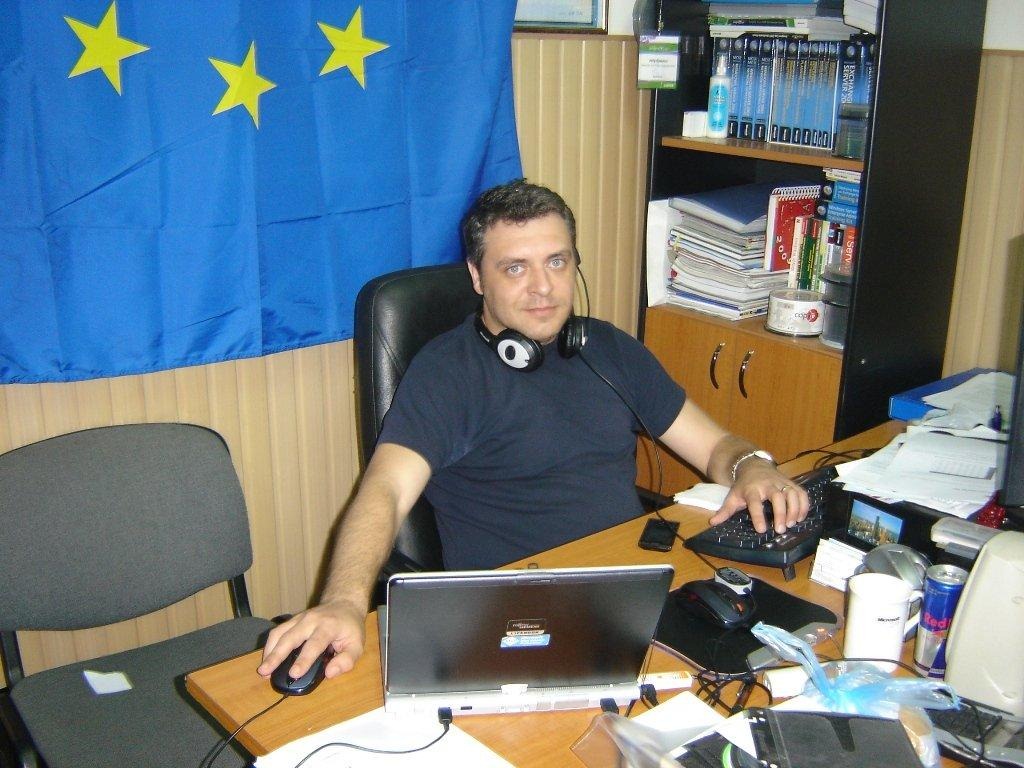
Eu mi-am amenajat un colț în bucătarie, iar Clara m-a ajutat cu un poster drăguț:


Următoarea intervenție: 00:00 GMT. Până atunci citiți mesaje și articolele de la începutul articolului.
Ora 20:45 – Apar primele informatii detaliate despre studenti și cum se pregatesc ei pentru această finală.
Bastien Sivera (France) 
University: Supinfo, Campus of Nice, France Q. What are you doing to resist for 24 hours ? No doubt, next 24 h will be awesome ! |
Dominik Trojnar (Poland) 
University: University of technology in Rzeszow (Politechnika Rzeszowska) Q. What are you doing to resist for 24 hours: Few words about what is in my head: everything and nothing :-) I’m waiting to see what is prepared for us to do but I’m also afraid about my status ;-) I don’t know if I should go sleep now or not… |
Sherif Talaat (Egypt) 
University: Computer Science and Managment Technologies Few words: |
Miklos Cari Sivila (Bolivia) 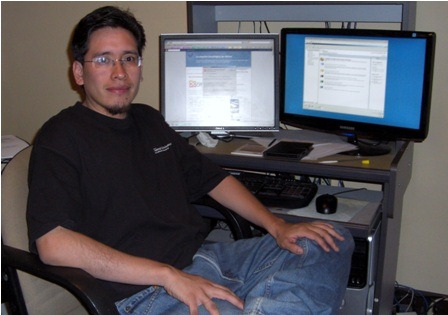 University: Universidad del Valle (UNIVALLE) Q. What you are doing to resist 24 hours? |
WeiQiu Wen (China) 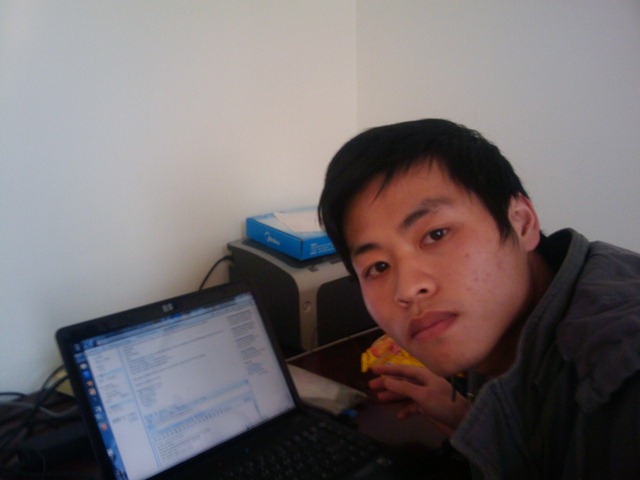 University: Huazhong University of Sicience and Techonology Few words: Although I was always serious about the Online Finals (I mean, working hard and preparing a lot), I feel nothing in my head and I’m quite relaxed right now. Isn’t it strange? No intension for the competition, no egerness for the Top Three. The only thing that remains is the excitement for the great experience. Maybe it’s how amazing happens?? I really hope so :) |
Hu Zhengbin (Singapore) 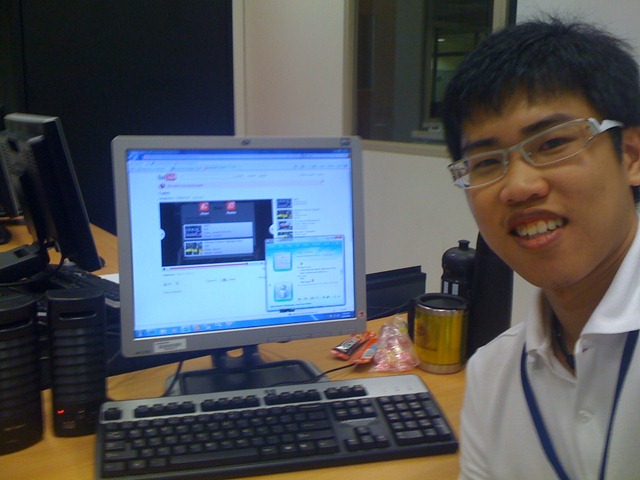
University: Nanyang Polytechnic Q. What are you going to do to resist for 24 hours? Everything in my head right now: I still can’t believe that I’m in. And now I am preparing to start the 24 hours competition. |
22:00 – A avut loc prima întâlnire on-line pentru a li se explica studentilor cum vor decurge lucrurile si ce ne asteptam de la ei.
23:07 – Iată și înregistrările de pe parcurs. Nu am prins chiar totul:
Imagine Cup 2010 – IT Challenge – Final Round – Details – Online Final Kickoff
[P1] http://www.youtube.com/watch?v=QWh987VA-Gg
[P2] http://www.youtube.com/watch?v=d83YzzAvXBc
A rămas mai putin de o ora.
23:17 – Să trăiască cei de la curentul electric… Am rămas fără :( Acționăm de pe baterie cu modemul de Orange.
23:37 – Mai puțin de jumătate de oră până la startul finalei și eu mai am 47 de minute pe baterie :(
00:01 (03.01 – RO) – S-au trimis specificațiile către studenți. Un fișier PDF cu cerințele pentru arhitectura virtuala. Ei trebuie sa se conecteze la niste servere din Statele Unite și de acolo încep configurarea mediului virtual conform specificațiilor. Toți au același proiect și 24 de ore pentru a termina. Vor lucra în Hyper-V și au de instalat și servere și clienți. Noi îi monitorizăm prin sesiuni concurente de RDP, iar dacă au întrebări se discută pe Live Messenger.

Ultimele minute de baterie. Ne revedem dimineață.
04:00 AM GMT (07:00 RO) – Totul pare să decurgă normal. Am și eu curent electric. S-a lansat deja primul milestone, în care studenții trebuie să seteze Exchange-ul și DNS-ul în așa fel încât să poată trimite și primi mailuri
06:00 – Sherif din Egypt a reușit să trimita primul e-mail dar nu a cerut corect înregistrările de DNS. Pentru a putea trece de primul milestone, studenții trebuie să aibă configurat DNS, Active Directory, Exchange, și configurat traficul pentru a putea comunica cu zona serverrelor judecătorilor, care în scenariul acesta reprezintă providerul de Internet.
09:01 – Just in time! S-a finalizat primul milestone. Egipt, Bolivia si Singapore au reusit sa trimita si sa primeasca e-mailul. Următorul milestone este la ora 12:00 GMT.
10:25 GMT (13:25 Ro) – Probleme cu Internetul! La mine la birou. Studenții nu au probleme de conectivitate. Toate se întâmplă astăzi și acum. Nici modemul care m-a salvat în urmă cu câteva ore nu funcționează.
11:00 GMT – S-a lansat milestone numărul 2. Începe distracția:
Hacker Attack! A hacker is attempting to breach your network. Successfully defend against the attack and detect it. The judges will attempt to breach the contestants network using vulnerability scanning tools.
Timp de o oră fiecare student trebuie să-și securizeze cât mai mult infrastructura, dar să poată totuși accesa e-mailul sau ceva din rețeaua internă.
Din istoria competițiilor, cei mai mulți securizează prea tare conexiunea externă, și blochează porturile care le sunt utile. Vedem după o oră.
12:06 GMT – A început scanarea și sniffingul de rețea pentru a determina eventualele vulnerabilități. Dominik din Polonia are încă probleme cu Exchange-ul. Nu a reușit încă să îl seteze, și pare destul de amărât.
12:37 GMT – Toată lumea a securizat foarte bine infrastructura, așa că s-au descoperit doar vulnerabilități minore, fapt care ne-a determinat sa dam 10 puncte fiecarui student, in acelasi timp fiind si o incurajare pentru ei.
13:25 GMT – Studentul din Polonia si-a făcut disable la placa de rețea externă. Chris este lângă servere așa că rezolvă rapid.
13:55 GMT – Asia, Europa, Africa, America de Sud și America de Nord… o adevărată competiție globală. Dați click pe poză pentru a accesa harta competitorilor și detaliilor despre ei.

13:00 GMT – S-a lansat următorul milestone. De data aceasta ceva mult mai dificil din punctul meu de vedere.
Emergency Meeting! Un utilizator intern care se află într-un aeroport la un Internet Cafe trebuie să poată utiliza Communicator Mobile Access pentru a comunica o ședință de urgență. Asta înseamnă că fiecare student trebuie să instaleze și să configureze pentru accesul extern OCS 2007 R2. Nu-i chiar o treabă simplă dar oarecum mai dificilă, mai ales pentru cei care nu au încercat niciodată: Certificate, Edge, Pool-uri, DNS extern, AD, SQL… destul de multă treabă.
Mai sunt 10 ore până la final.
15:36 GMT – S-au finalizat verificarile pentru etapa anterioară. Se pare că notele au fost mai bune decât ma așteptam și doar un student nu a reușit să instaleze și să configureze ceva din OCS.
15:45 GMT – Vizita surpriză a lui Cosmin

Pe neașteptate a apărut Cosmin (Locul III-2007, Locul II-2008, Locul I-2009) la mine la Birou. Se simte pe el că îi lipsește atât de mult competiția. 3 ani de experiență își pun adânc amprenta asupra caracterului tău și a modului de a aborda tehnologia și problemele coexistenței tehnico-umane.
A vorbit 10 minute cu Chris depănând amintiri și impresii.
17:00 GMT – Penultimul task – Server Crash!
Așadar, chestia de alertare. În cazul în care un server este deconectat de la Rețea administratorul trebuie să primească un e-mail cu acest eveniment. Simplu, nu? :)
DAr dacă vă spun că serverul se află în al site? Adică în Branch ofice?
Tehnologii utilizate: SCOM, SQL Server, Exchange, AD, TMG plus succes ;)
Atmosfera este una pozitivă în rândul concurenților. Mai sunt doar 7 ore de competiției și un milestone, plus 15 probleme la final care trebuie demonstrate în 30 de minute.
17:15 GMT – Locul de muncă a lui Chris
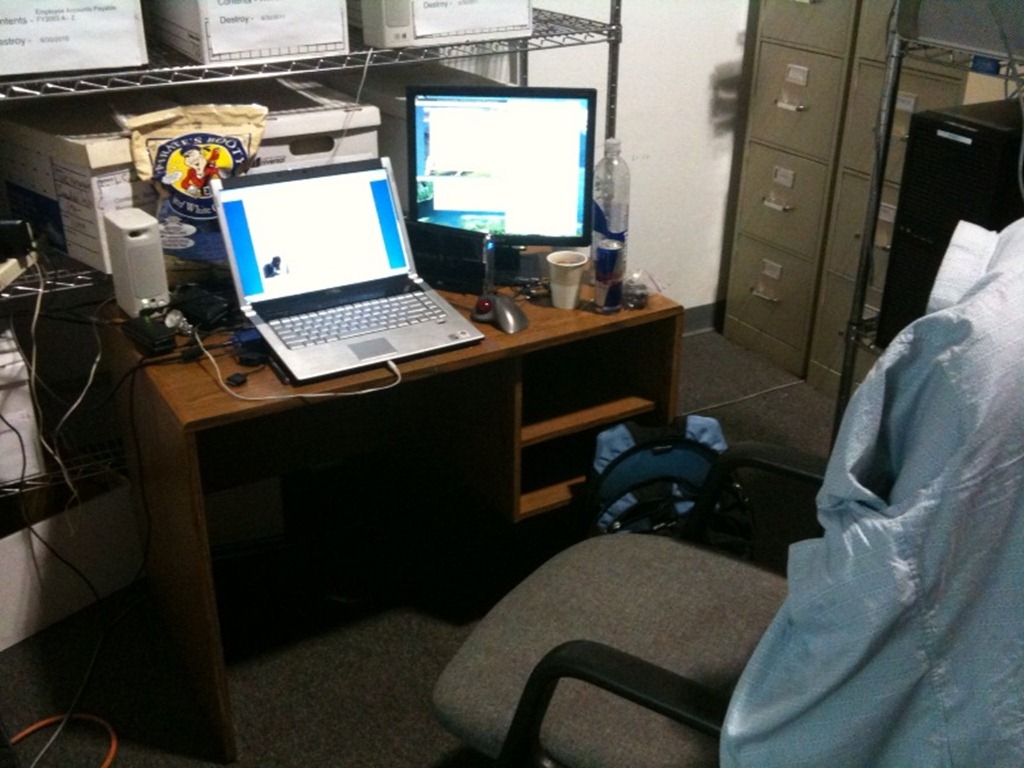
După cum se observă: Energizante, Energizante, mașini și în partea de sus etichete pe servere… cu parolele :) (Glumesc)
18:11 GMT (21:11 în Ro)– S-a încheiat și penultima probă de pe parcurs. Studenții s-a descurcat foarte bine.
Au trecut multe ore și încă nu am deschis cutia de energizant de pe masă. Încerc să rezist cu metode tradiționale: Apă, 3,14, Apă, 3,14 :)
18:45 GMT – S-a lansat ultimul milestone – Arhitectura soluției propuse
“Send an architectural diagram and a written description of the solution via email to the head judge Rand Morimoto.”
Această arhitectură trebuie trimisă până la ora 21:00 GMT.
Pe lista noastra de comunicare s-a lăsat o liniște apăsătoare. Concurenții sunt la momentele critice în care balansează între renunțare și încurajare. Este momentul să încerc să intervin în dicuții simple cu fiecare în parte. În schimb este atât de greu să scrii cât îți este de greu să înțelegi de ce nu merge ceva…
19:50 GMT (22:54 Romania) – Tocmai am făcut o evaluare preliminară a ceea ce fac studenții. Doar 4 dintre ei au răspuns. Studentul din Polonia și cel din China nu au raspuns la întrebările mele pentru că, cel mai probabil, nu au văzut mesajele. Dacă vă uitați cu atenție la fotografiile lor, cei doi au un singur monitor, ceilalți câte două. ;)
Au trecut deja aproape 20 de ore de la startul competiției și mult peste 30 de ore de on-line. Cutia de energizant arată din ce în ce mai tentant :)
21:22 GMT (00:23 Ro) – S-a finalizat ultimul milestone, în care trebuiau să fie livrate documentația implementării: Un document Word cu link-uri, descrierea funcționalităților și IP-urilor și o diagramă Visio cu Arhitectura rețelei virtuale. Toți au obținut puncte în această rundă.
Ultimele 2 ore și un pic… după care evaluarea mare. (15 întrebări de fiecare)
22:22 GMT (01:22 Ro) – Unul din studenți a cedat. Am încercat să-l conving să se treazească pentru Live Meeting-ul de final.
22:49 GMT (01:50 Ro) – Dacă nu aș fi unul din evaluatori aș ceda și eu. Din cauză că mi se pare că totul este plin de panze de păianjen, m-am apucat de curațenie în birou.
23:01 GMT (02:01 Ro) – Studentul care părăsise competiția s-a întors. Mă bucur foarte mult pentru atitudinea lui.
23:54 GMT (02:54 Ro) – Ultimele minute și intrăm în conferință.
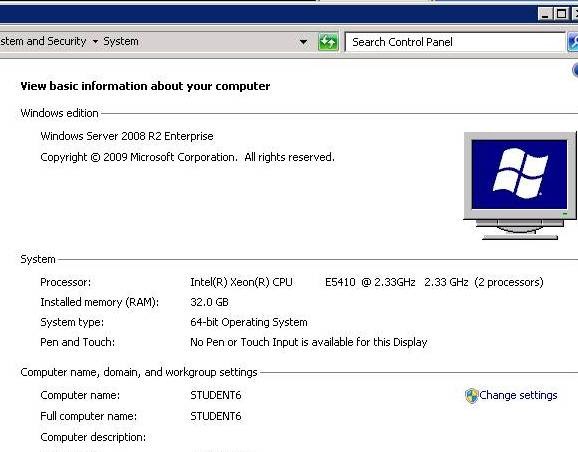
Nu v-am spus nimic de configurația mașinilor și Hyper-V.

Video de la conferința de închidere:
2:25 GMT (5:25 Ro) – După milioane de ore on-line am terminat și pe anul acesta. A fost o experiență unică din aproape toate punctele de vedere. Avem un Câștigător dar nu un Învingător. Vom reveni în câteva zile cu rezultatele.
From on-line2on-line… Valy
Acest material a fost editat pe durata: 23.04.10 – 18:00 GMT – 25.04.10 – 02:30 GMT.