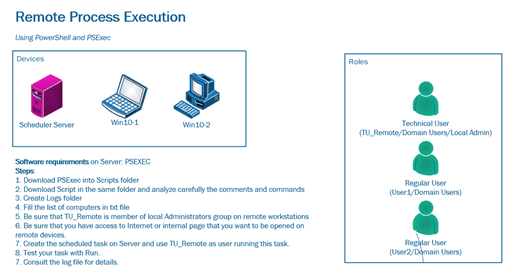
Remote Process Execution using PowerShell and PSExec

Disclaimer:
This article suggests to use in your business „push” communication technique, that is not the best practices in asking for feedback.


Scenario

Management of ABC Corporation ask Network admin to „open”, based on request, a specific web page on users’ computers. This task has to be launched by a regular user (User1) without Domain admin privileges or local administrator privileges on remote computers. The better option is to run the task on a scheduled time for specified computers with credentials of a Domain User configured as Local Administrators on remote computers.


Constraints

  • WinRM services is disabled on remote computers and you are not able to run PowerShell command Invoke-Command.
  • Runas command cannot be used because the password parameter cannot be scripted. Also, we do not want to store password in scripts.
  • PSExec command cannot be executed by a domain user using other remote local admin credentials. If you are User1 logged on device Win10-1 and you want to run a PSExec command on Win10-2 using TU_Remote credentials you are not able to launch the remote process.
  • The most restrictive constraint: User1 do not know the password of TU_Remote.


Procedure

  1. Download the script or copy the script text from TechNet Gallery.
  2. Create a folder Scripts on your drive. Create a Logs subfolder on Scripts.
  3. Fill the list of computers on a text file. If you want to test for your computer only you can use „.” (dot) as computer name.
  4. Download PSTools from https://docs.microsoft.com/en-us/sysinternals/downloads/psexec and copy psexec into your Scripts folder.
  5. Assure that the technical user is local admin on remote computers.
  6. Test the script with a privileged account
  7. On a network server create a scheduled task to run the script with parameters and use technical user as credentials. Be sure that you specify full path for your script.
  8. Test the scheduled task.
  9. Consult log file.
  10. Define your triggers and how to maintain the list of computers.


In this Demo

Demo video: https://youtu.be/X-HD-CTAbYQ


Hope it helps!


References

Microsoft #PowerApps and Flow – #Codecamp Iasi presentation

Sâmbătă 28 Oct 2017 am avut depsebita plăcere să revin pe scena prezentărilor de IT. Trecuse ceva timp și le mulțumesc organizatorilor pe această cale pentru această ocazie.

Sunt multe de vorbit despre subiect, mai ales că acele tehnologii sunt într-o stare incipientă de dezvoltare. Atașez acestui mesaj prezentarea de ieri, care conține și legături la filmulețele cu demo. Am ales varianta de a face demo filmate, pentru a diminua riscul de a avea  surprize cu internetul în timpul prezentării. În momentul în care ai mii de participanți într-un hotel, nici un wireless nu prea face față. Faptul că sala era la nivelul –1 nici 4G-ul nu ne ajuta prea mult.

Legătura directă către prezentare: https://1drv.ms/p/s!ApGubfWFh8Nuq9NFGV8T5ONvYma99w

Lista filmulețelor demo este mai jos. Ultimele două nu au sunet. Voi adăuga adnotări pe ele pentru o înțelegere mai bună a subiectului.

1. PowerApps form for SharePoint Online List (1) – https://www.youtube.com/watch?v=N85de_prnoA

Crearea unei formular mobil de introducere date într-o listă din SharePoint On-line. Explicarea ecranelor de bază.

2.  PowerApps New Data source and populating a DropDown (2) – https://www.youtube.com/watch?v=GsKYj6gEC_I

Adăugarea unei surse de date dintr-o altă listă SharePoint Online și inserarea și popularea unui control de tip DropDown conectat la sursa secundară.

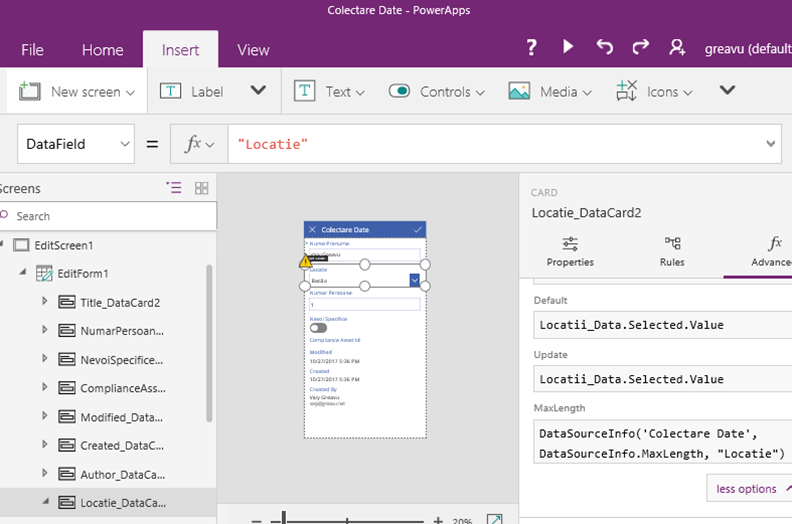
Aici trebuie luat în calcul că lipsește o informație din demo si anume faptul că nu se face automat update pe field dacă nu este specificat acest lucru (vezi imagine)

image

3. PowerApps Linked/Filtered DropDowns (3)  – https://www.youtube.com/watch?v=vPxh25yEWTs

Interconectarea a doua controale dropdown.

4.  Microsoft Flow – Send a custom email message (4) –  https://www.youtube.com/watch?v=BFABPC9Q0zs&t=25s

Un model de utilizare a Flow pentru transmiterea unui mesaj de mail odată cu crearea unui nou element nou intr-o listă din SharePoint Online. În filmuleț sunt demonstrate câteva funcționalități de bază a fluxurilor: blocuri decizionale, variabile, tratarea erorilor, istoric de execuție.


//

//

Mulțumesc tuturor pentru participare și feedback și sper să ne mai revedem.

Multiple CSV Import in Excel

Una din acțiunile repetitive cel mai des întâlnită în Excel este legată de importul fișierelor multiple în Excel. Acest articol are drept scop prezentarea unei metode de semiautomatizare a importului de fișiere CSV cu structură comună în același fișier Excel.

Datele problemei

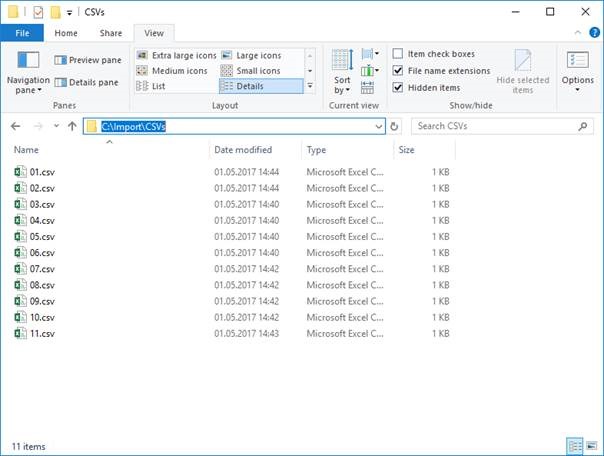
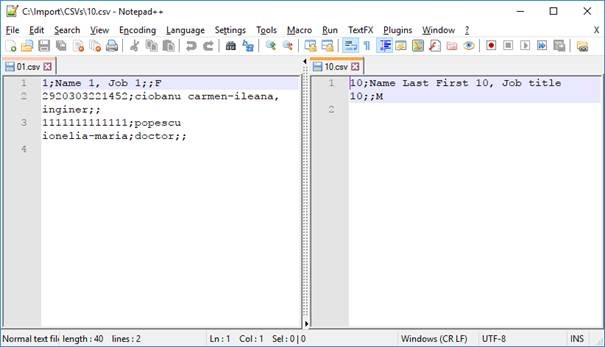
În locația C:\Import dispunem de 11 fișiere CSV cu structură asemănătoare.

clip_image002

clip_image004

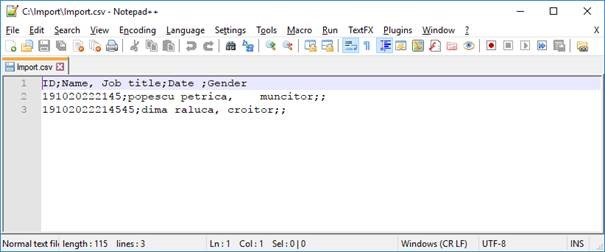
În locația C:\Import avem un fișier de import cu structură asemănătoare fișierelor de importat.

clip_image006

Pasul 1. – Pregătirea importului

Deschideți Microsoft Excel (în cazul meu versiunea 2013)

Din meniul Data alegeți opțiunea From Text

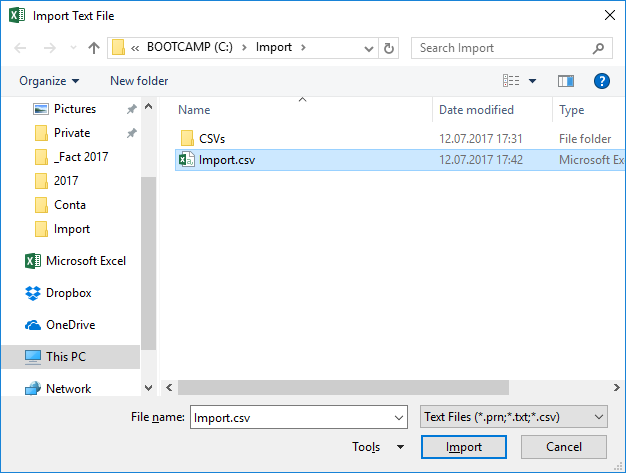
Selectați fișierul Import.csv și apăsați Import.

clip_image007

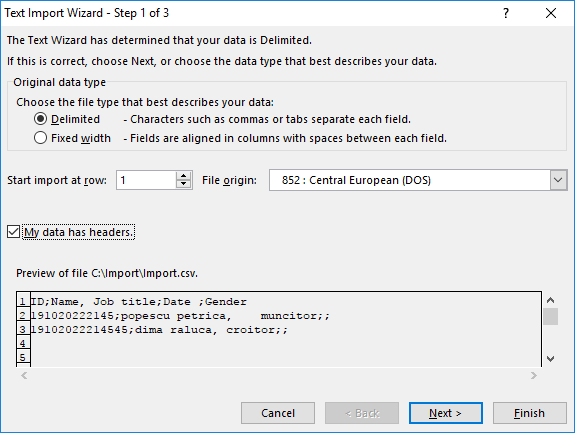
În fereastra Text Import Wizard Step 1 of 3 selectați opțiunea My data has headers si asigurați ă este selctată metoda de separare Delimited.

clip_image008

Apăsați apoi butonul Next.

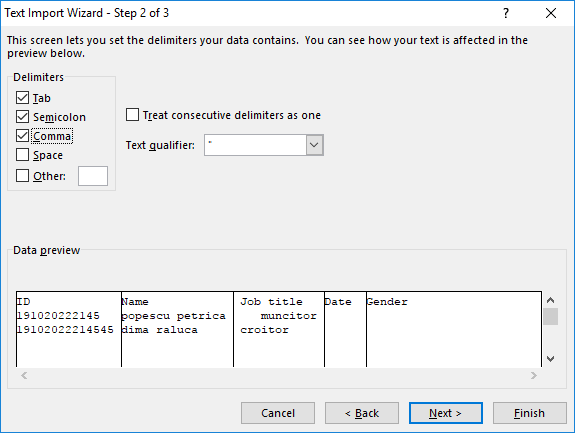
În pasul 2 identificați correct separatorii și selectații din secțiunea Delimiters. În exemplul nostru sunt delimitatori virgule și punct și virgula.

clip_image009

Apăsați apoi Next

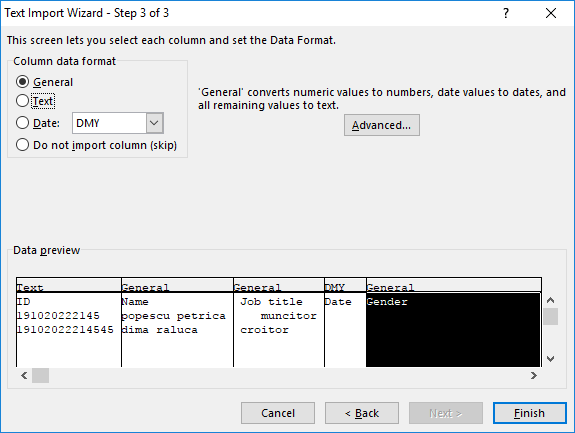
În pasul 3 specificați tipul datelor. Pentru numere lungi recomandăm utilizarea formatului de tip text pentru a nu se transforma la import în numere științifice.

clip_image010

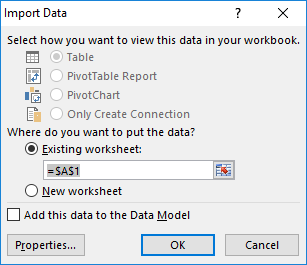
Apăsați apoi Finish.

În fereastra care apare apăsați Properties.

clip_image011

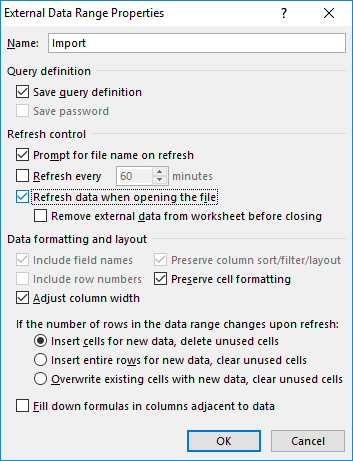
Apoi selectați opțiunea Refresh data when opening the file pentru Refresh automat sau deselectati pentru Refresh manual.

clip_image012

Apoi apăsați de două ori Ok.

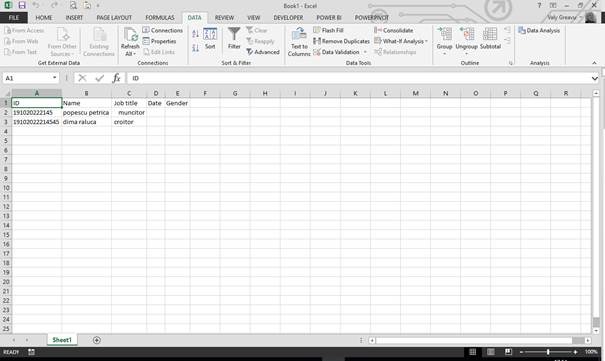
Datele in Excel

clip_image014

Pasul 2 – Unificarea CSV-urilor.

Folosind un editor de text (ex. Notepad) deschideți fișierul Inport.csv și stergeți tot conținutul și salvați.

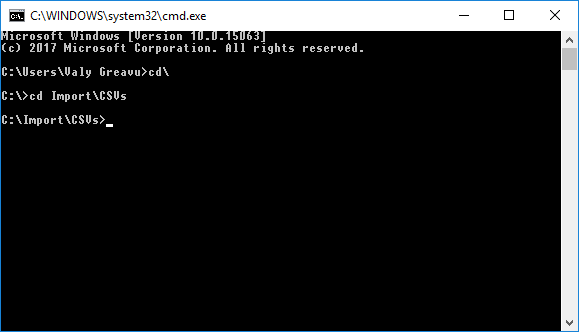
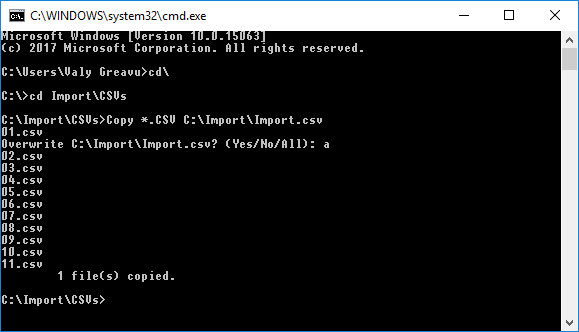
Deschideți command prompt și navigați în directorul cu fișierele CSV de important.

Succesiunea comenzilor în imagine:

clip_image015

Scrieți apoi comanda:

Copy *.CSV C:\Import\Import.csv

Comanda și execuția

clip_image016

Fișierul Import.csv după unificare

clip_image018

Pasul 3 – Refresh in Excel

Deschideți fișierul Excel creat la pasul 1.

Navigați în meniul Data și apăsați butonul Refresh All

Selectați din nou fișierul Import.csv și apăsați Import.

Verificați consistența datelor.

Sper să vă fie util!

Blog la WordPress.com.

SUS ↑