#SharePoint – Inserare imagine cu mai multe link-uri

În activitatea curentă a unui site de SharePoint apar necesități specifice de navigare. Una din cele mai comune metode de navigare complementară meniurilor obișnuite (personalizarea meniului din stânga sau de sus) sau listelor de legături sunt imaginile. În viziunea mai multor utilizatori poți folosi o imagine pentru mai multe link-uri.

Pentru a putea să inserăm mai multe link-uri pentru o imagine trebuie să utilizăm tagul HTML IMG cu atributul usemap și tagul MAP cu opțiunile AREA.

În exemplul pe care vi-l propun voi folosi o imagine de dimensiunea 640×427 px. Imaginea va fi încărcată în SharePoint într-o bibliotecă de imagini sau active. Este foarte important în procesul de mapare a imaginii să se păstreze dimensiunea corectă a imaginii pentru a nu decala legăturile stabilite prin arii.

Ariile pe imagini pot fi definite sub formă de pătrat (rect) cu 4 coordonate, cerc (circle) cu 3 coordonate din pagină și polinom cu câte două dimensiuni pentru fiecare colț. Explicații mai elaborate puteți găsi în articolul:  How To Create Multiple Links On A Single Image With Image Map

Pentru determinarea poziției/ariei se pot utiliza resurse on-line de mapare sau aplicații clasice de editare a imaginilor. Un instrument on-line interesant poate fi accesat și utilizat pe site-ul http://www.image-maps.com/map_image.php care permite definirea și salvarea ariilor cu tot cu o serie de opțiuni specifice de formatare.
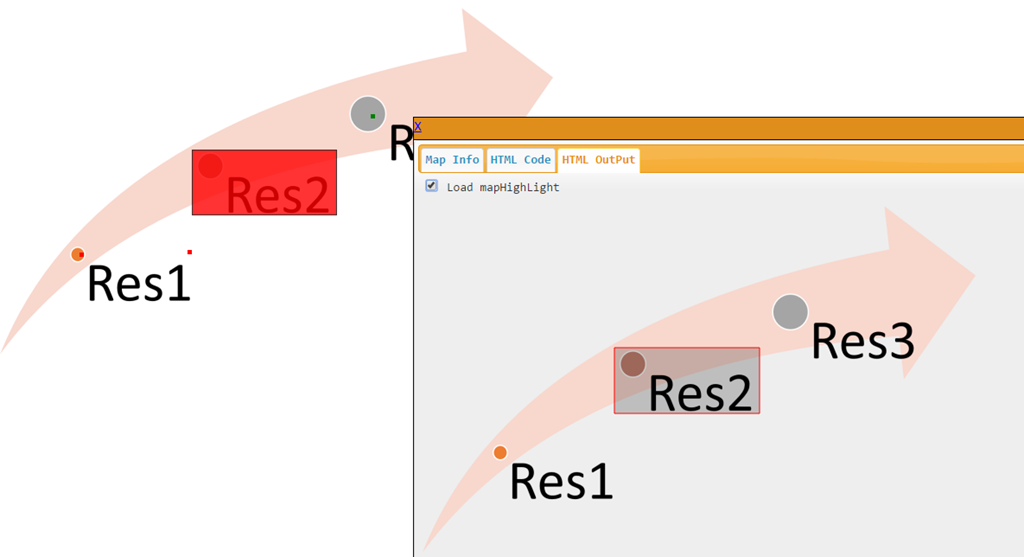
image

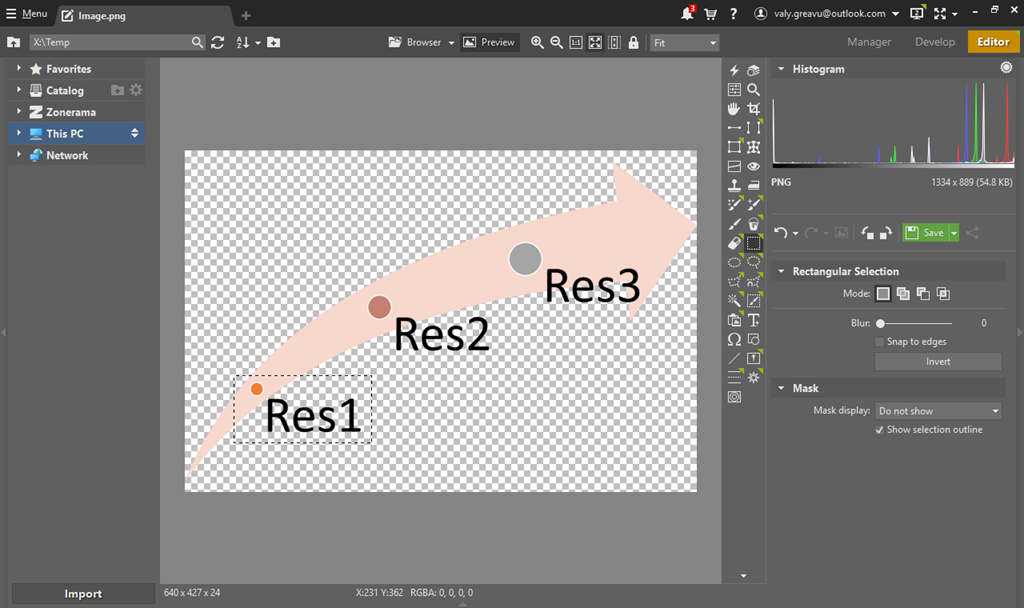
În Offline pentru editare eu mai folosesc din când în când versiunea de 30 de zile a aplicației Zoner Photo Studio 18 care îmi permite identificarea poziției x,y de start și început a unui pătrat sau determinarea punctului central al unui cerc.
image

Vedeți pe imagine poziția x,y a cursorului în colțul de jos al selecției.

Implementarea în SharePoint

Am încărcat imaginea în Site Assets apoi am creat o nouă pagină simplă în care am inserat imaginea și m-am asigurat că are dimensiunea dorită (640×427 px).

Din ribbonul Format Text am ales opțiunea Edit Source și am introdus codul:

<p>
   <img src=”/SiteAssets/Image.png” alt=”” style=”margin: 5px; width: 640px; height: 427px;” usemap=”#ress”/>
   <map name=”ress”>
       <area title=”Resource 1″ href=”#” shape=”rect” coords=”63,281,233,363″ alt=”Resource 1″ />
       <area title=”Resource 2″ href=”#” shape=”rect” coords=”223,182,386,254″ alt=”Resource 2″ />
       <area title=”Resource 3″ href=”#” shape=”rect” coords=”403,113,574,193″ alt=”Resource 3″ />
   </map>
    </p>

image

În forma de editare putem vizualiza în SharePoint dacă încadrarea este corectă după care putem adăuga legăturile corecte (atributul href de pe area) și salva pagina.

Sper să vă fie util!

Transformare numere in litere in Excel fara VBA

Pentru fanii aplicației Excel cred că nu este prima dată când aud despre o astfel de problemă. Transformarea sumelor din cifre în litere în Excel este utilă pentru documente de tip Chitanța, Ordin de plată, Mandate poștale. Excelul poate fi personalizat pentru a se adapta pe tipurile de formulare diferite.

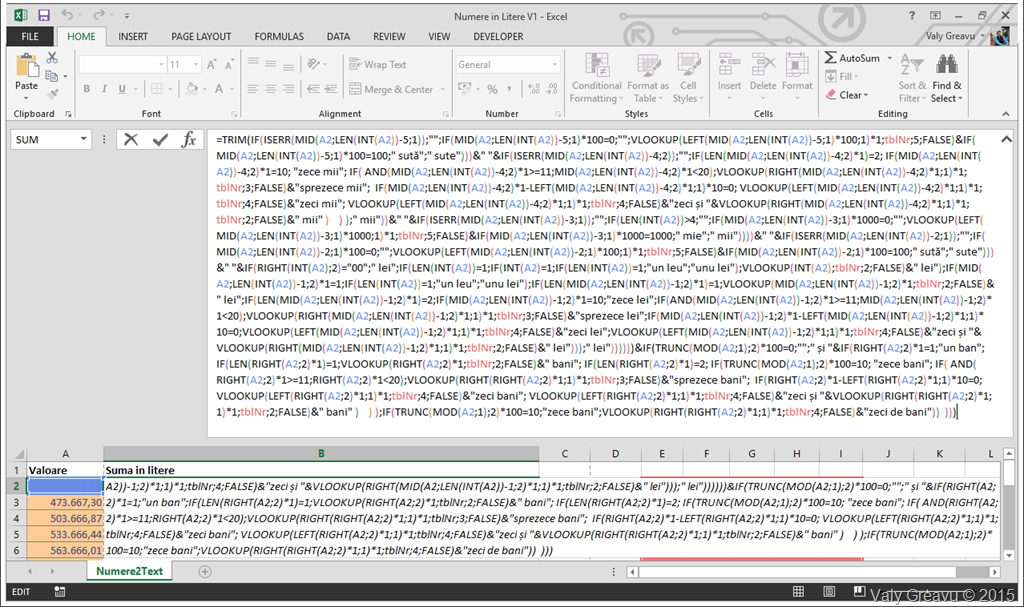
Am întâlnit mai multe rezolvări ale acestei probleme, cea mai mare parte a lor programatic prin VBA. Nu am testat soluțiile respective pentru că am vrut să nu mă las influențat de modul lor de rezolvare. Formula pe care v-o propun eu este în imagine:

Formula de transformare din numere în litere

Pentru cei care se ”minunează” despre modul cum am ajuns la o asemenea formulă, tehnica este ”din aproape în aproape”. Smile Adică am descompus întâi zecile, apoi sutele și așa mai departe. Tabelul de căutare tblNr este în pagină cu scris alb ca să nu ”încurce”.
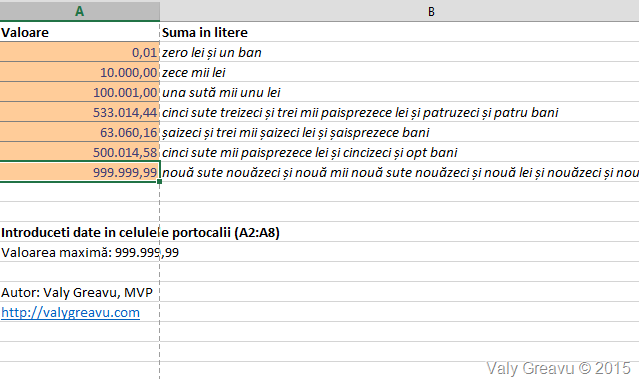
Rezultatul execuției este asemănător modelului următor:

Transformare numere in litere

Numărul maxim la care m-am oprit a fost de exact sub 1 milion. Presupun că cine are de făcut un OP de 1 milion are și o ditamai aplicația pentru asta sau îl scrie cu pixul, deci nu are nevoie de acest fișier Excel. Smile

Probleme întâmpinate: Excelul în funcție de calculele pe care le face cu zecimalele mai dă câte o eroare din când în când. De exemplu, zecimalele de genul: 0,10 se transformă în 0,0999999999999000 ceea ce nu reprezintă o egalitate din punct de vedere matematic pentru a putea face operațiuni cu ele. Problema celor 15 zecimale este documentată foarte interesant pe Wikipedia în articolul: Numeric precision in Microsoft Excel.

Descărcare fișier Excel

Referințe cu VBA

Referințe on-line

Articol asemănător

Vă rog să respectați drepturile de proprietate intelectuală și să nu comercializați acest produs. Se poate utiliza în scop personal sau profesional. În cazul în care sesizați erori în formule vă rog să mi le semnalați.

Vă mulțumesc pentru feedback și partajare articol.

Office 365 #SharePoint multi language custom form

Una din problemele curente ale implementării formularelor personalizate de introducere a datelor în SharePoint este legată de suportul multi-lingvistic. SharePoint-ul on-premises ca și cel on-line are un pachet lingvistic preinstalat, dar nu are funcționalități asemănătoare pentru formularele listelor personalizate.

Scopul acestui articol care conține două filmulețe scurte este de a prezenta un mod propriu de implementare a suportului multi-lingvistic pentru formularele personalizate în InfoPath pentru listele custom. Menționez că personalizarea formularelor în InfoPath nu este disponibilă decât în versiunile Enterprise din on-premises și anumite planuri din Office 365.

Primul lucru este definirea unei liste personalizate cu traducerile care trebuie să conțină cuvântul sau expresia, limba condificată din două caractere și ordinea câmpului sau mai bine spus a etichetei pe formular. Toate coloanele sunt de tip text și puteți identifica câteva exemple din filmulețe.

Primul film prezintă modul în care percepe utilizatorul formularul respectiv, modul în care sunt legate de lista de traduceri valorile echivalente fiecărei limbi și modul simplu în care este implementat în formular.

https://www.youtube.com/watch?v=g1c2td7ow_M

Al doilea filmuleț prezintă o variantă extinsă a acestui model de implementare multi-lingvistică cu aplicabilitate asupra câmprilor de tip drop-down list.

https://www.youtube.com/watch?v=H9fpeFYFtO8

Sper să fie util cuiva!


Alte referințe mult mai complicate:

Blog la WordPress.com.

SUS ↑