Instalare Microsoft SharePoint Foundation 2010 pas cu pas

În orice domeniu de activitatea socio-economică avem nevoie de partajarea informaţiilor şi lucru colaborativ pe documente Office. Există multe soluţii de acest gen care ne pot ajuta, mare parte dintre ele fiind cu acces gratuit pe Internet. Soluţiile gratuite ne oferă multe avantaje dar şi o serie de probleme dintre care cele mai vehiculate sunt legate de securitatea informaţiilor, accesul la informaţii (disponibilitatea lor), compatibilitate şi poate şi altele.

Această colecţie de fişiere video doreşte să vină în sprijinul celor interesaţi de instalarea şi configurarea Microsoft SharePoint Foundation 2010, inclusiv integrarea cu Office Web App pentru accesul on-line la conţinutul documentelor de tip Office.

În articolul curent propunem o soluţie de lucru colaborativ completă în interiorul organizaţiei. Pentru acest lucru avem nevoie de un server şi o licenţă de Windows Server 2008.

Fără a fi considerată numaidecât reclamă vă recomand o promoţie super faină pentru servere: http://www.maguay.ro/produse/servere/quickserver/maguay-quickserver-gp-windows-server-foundation-2008-r2-I637

Acest screencast este realizat pe o maşină virtuală cu Windows Server 2008 R2, 2 Gb ram, arhitectura x64. 


Pasul 1 – Instalarea Active Directory pentru autentificarea utilizatorilor

Există mai multe metode de autentificare a utilizatorilor, dar dacă tot este inclus eu recomand utilizarea Active Directory pentru autentificarea utilizatorilor în viitorul site de Intranet.

Această etapă presupune adăugare unui nou rol, configurarea DNS şi domeniului şi repornirea serverului.


Pasul 2 – Instalarea serverului de Web IIS şi a suportului pentru baze de date SQL Server 2008 R2 Express Edition.

SharePoint Foundation poate folosi propria bază de date dar recomand instalarea unei versiuni extinse de SQL Server. Detalii şi descărcare, la adresa: http://www.microsoft.com/express/database/. Trebuie ştiut că ediţiile express sunt gratuite.


Pasul 3 – Instalare SPF 2010 şi crearea primului site de Intranet.

SharePoint Foundation 2010 este de asemenea un produs gratuit şi se poate descărca de pe site-ul TechNet specificat mai sus.

În această etapă se instalează prerechizitele, se realizează o repornire a serverului după care se termină de instalat SharePoint şi se rulează aplicaţia Wizard de configurare şi creare a primului site de Intranet.


Pasul 4 – Configurări elementare ale SharePoint Foundation 2010

În această etapă se folosesc o serie de configurări de bază: accesulul folosind HostHeader, accesul utilizatorilor şi altele.


Pasul 5 – Instalare şi configurare Office Web App 2010

Office Web App 2010 poate fi descărcat în versiuni Beta de pe Softpedia sau pentru cei care au conturi TechNet sau MSDN pot descărca versiunile finale de acolo.

În acest filmuleţ este specificat modul în care se instalează şi configurează OWApp peste o instalare de SharePoint precum şi modul în care se creează primele documente Word şi Excel direct în Web.


Fişierele video pot fi descărcate direct de la adresa: http://cid-6ec38785f56dae91.office.live.com/browse.aspx/Videos


Sper să vă fie util. Pentru orice alte comentarii, sugestii şi întrebări folosiţi secţiunea de mai jos.


English title: Step-by-Step: How to install Microsoft SharePoint Foundation 2010 and Office Web App on Windows Server Foundation 2008 R2. Language: Romanian

Referatul de achiziție – Emulare în SharePoint (1)

Una din cele mai interesante aplicații pe unde am avut ocazia să merg, este aceea a gestionării fluxului de aprovizioare. Tradus direct din engleză: Managementul lanțului de aprovizionare (supply chain management).

Nici nu mai știu unde începe și unde se termină tradiția, dar cert este că majoritatea companiilor tind din ce în ce mai mult spre zona de generalizare dar în același timp de personalizare a propriului proces.

Astăzi  voi prezenta componenta economică, un fel de documentație a sistemului de calcul a necesarului de birotică pentru o companie românească cu filiale și departamente în mai multe orașe. Ghidându-se după dictonul managementului modern compania are bugete de birotică alocate pentru fiecare departament în parte.

Organizarea companiei este oarecum simplă:

Locație – Centru de Cost – Departament

(Iași, Timișoara, Cluj Napoca – Magazin, Locuințe, Leasing – Marketing, Contabilitate, IT )

Fiecare Departament are propriul său buget și realizează comenzile de achiziție, care se centralizează la nivelul centrului de cost.

Hai să vedem ce a ieșit. Voi reveni într-un episod viitor cu un film al derulării operațiunilor.


Necesar Birotică – Prezentare Generală

Justificare

În contextul automatizării proceselor economice din cadrul grupului vă propunem soluția informatică de gestiune centralizată a fluxului de aprovizionare cu materiale consumabile destinate activității de birotică.

Scop

Asigurarea unui flux informațional optim, controlul aprovizionării și raportarea centralizată a activității de aprovizionare.

Beneficiarii

Beneficiarii acestui sistem sunt angajații și managementul de la toate nivelurile din cadrul grupului.

Beneficii

  • Soluția este proiectată după principiile orientate utilizator (user-centric) în scopul ușurării completării și urmăririi datelor. Se aplică de asemenea principiul RACI de separare pe roluri în cadrul fluxului, asigurându-se funcții de control, monitorizare și raportare în timp real a activității.
  • Transparența este asigurată de un mediu comun de acțiune.
  • Privilegiile sunt garantate prin sistemul de autentificare.
  • Auditul și jurnalizarea sunt asigurate de către sistemul de management al documentelor. Beneficiarii sistemului trebuie Informați și Responsabilizați în legătură cu operațiunile de auditare și jurnalizare în timp real.

Beneficiile grupului

  • Sistemul curent asigură simplificarea și fluidizarea fluxului de aprovizionare.
  • Este asigurată raportarea în timp real corelată cu indicatorii de performanță și cei bugetari.
  • Soluția este una complet flexibilă și extensibilă fiind utilizate standarde deschise de reprezentare, manipulare și stocare a datelor.

Tehnologiile utilizate

  • Windows Server 2008 Standard R2
  • SQL Server Express 2008 R2
  • Microsoft SharePoint Foundation 2010
  • Microsoft Office Excel

Documente conexe

  • Diagrama sistem
  • Procedura utilizare pe roluri

Necesar Birotică – Diagrama sistem

Diagrama conține principalii actori și etape traversate de o cerere de aprovizionare.

Diagrama sistem aprovizionare


Necesar Birotică – Procedura utilizare

Angajat – Inițiere

1. Accesează adresa: http://intranet/procese/

2. Adaugă elemente în lista Necesar Birotica: + Add new item

3. Excepții: NU se va modifica câmpul Stare și nu se va completa câmpul Preț achiziție.

4. Final: Confirmă recepția produselor.

Șef departament – Aprobare

1. Creare view personalizat – în mod asistat sau după documentație. Filtre necesare: Locație, Centru de cost, Departament. Acest pas se execută o singură dată

2. Setare alertă pentru comenzile inițiate. Acest pas se execută o singură dată.

3. Verifică mesaje alerte e-mail

4. Accesează lista Necesar birotica folosind view personalizat.

5. Editează elementele și schimbă starea în Aprobată.

6. Excepții: NU se va completa câmpul Preț achiziție.

7. Monitorizează procesul

8. Final: Este informat de recepția produselor

Secretar Unitate funcțională

1. Lunar sau la cerere deschide adresa http://intranet/procese/ și deschide folosind aplicația Excel raportul: Centralizator NB Aprobate.

2. Filtrează informațiile folosind parametrii: Locație, Centru de cost, Departament

3. Salvează și trimite prin e-mail centralizatorul spre Director pentru informare și avizare.

4. După primirea răspunsului: accesează lista Necesar Birotica, view-ul Aprobate, în format DataSheet View.

5. Filtrează datele după criteriile: Locație, Centru de cost, și modifică starea elementelor în curs în starea Comanda. Salvează datele dacă se solicită operațiunea.

6. Deschide folosind aplicația Excel raportul Comanda NB din biblioteca Rapoarte.

7. Filtrează informațiile folosind parametrii: Locație, Centru de cost

8. Salvează și compune e-mail sau listează formularul de Comandă și-l transmite către Furnizorii agreați.

Directorul

1. Primește lunar Centralizatorul NB Aprobate.

2. Verifică informațiile și trimite e-mail de aprobare sau confirmare.

3. Urmărește indicatorii de buget.

Furnizorii agreați

1. Primesc comenzile de la grup.

2. Transmit produsele de pe Comanda și Factura.

Responsabil aprovizionare

1. Recepționează produsele și facturile

2. Accesează lista Necesar Birotica, view-ul Comenzi, în format DataSheet View.

3. Filtrează informațiile folosind parametrii: Locație, Centru de cost

4. Introduce prețul unitar de achiziție și setează starea comenzii pe Finalizat.

Monitorizarea

1. Se realizeză prin proceduri specifice oferite de facilitățile sistemului.


Voi reveni cu filmulețul pe toate rolurile pentru a vedea în detaliu operațiunile.

Aștep comentarii și întrebări. Nu puneți întrebări de preț on-line :)

Hello Office Web Apps 2010

Zilele acestea au fost marcate de o serie de lansări care mai de care mai cu fast sau fără. De obicei dacă nu auzim că s-a lansat ceva pe piață din 7 locuri, înseamnă că nu s-a făcut suficientă promovare. Nu știu cum va fi pentru voi articolul curent dar sper să fiu pe la începuturile listei.

Lupta pentru Office Web s-a ascuțit destul de mult de la lansarea Google Docs și altor servicii gen Zoho sau altele care permit editarea de documente on-line și accesul de oriunde. Oarecum după mult timp, a apărut și la Microsoft ediția Web pentru aplicațiile Office, de fapt pentru Word, Excel, PowerPoint, OneNote și ceva legat de InfoPath și Visio.

Personal, sunt un sceptic al on-line-ului. Cunosc avantajele și dezavantajele, dar personal păstrez o poziție de mijloc față de acest subiect, bazându-mă pe dezideratele C.I.A.

Odată cu lansarea de Microsoft SharePoint Server 2010 s-a lansat și suita Office Web Applications 2010 care se instalează peste SharePoint.  Așa cum spuneam mai demult SharePoint tinde să devină un fel de platformă pentru cât mai multe aplicații și pentru sistemele de raportare.

Instalarea de Office Web Apps este super simplă, după care trebuie pornite serviciile și activate opțiunile din Central Administration și eventual de verificat dacă s-au activat în setările site-ul vostru SharePoint de la opțiunea Site Features.

În momentul în care se deschide un document existent într-o bibliotecă de documente, se afișează fereastra de previzualizare a documentului după care putem opta să-l deschidem cu clientul Office sau să-l edităm on-line.

Word On-line:

Word OnLine 2010

  • Posibilitate de creare și editare on-line documente Word
  • Facilități basic de structurare a documentului: Headings
  • Facilități de creare și introducere date în tabele
  • Adăugare de imagini
  • Creare de documente după template-uri prestabilite. Chiar dacă într-un document web nu putem vedea antetul și subsolul, ele pot fi configurate direct într-un template al bibliotecii de documente și sunt postate automat pe fiecare document nou: număr pagină, autor, titlu, headings, etichete, coduri de bare, etc.

Excel OnLine

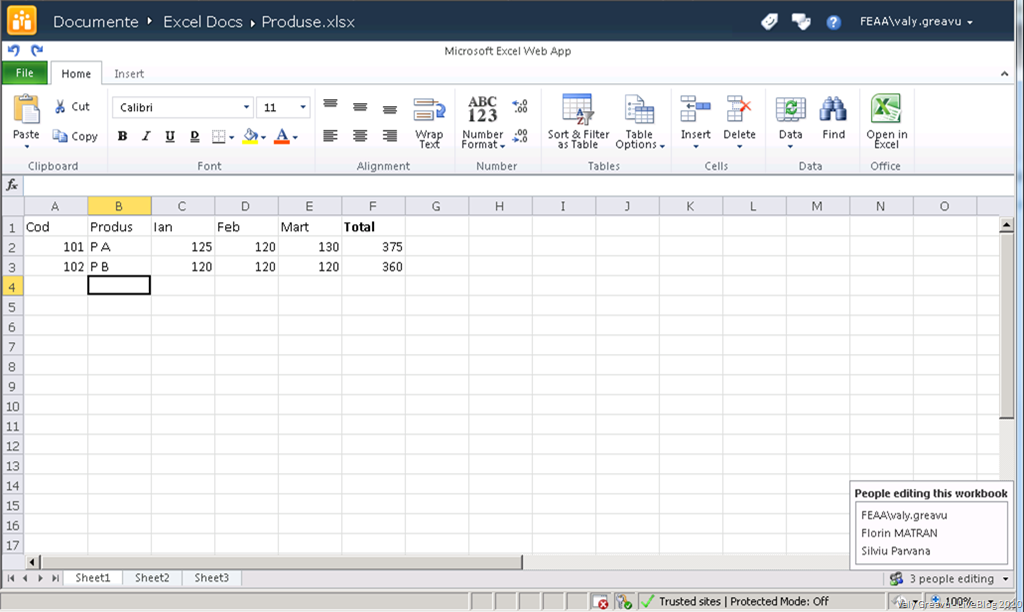
Excel OnLine 2010

Sunt multe și bune și rele de spus. În momentul în care lucrezi frecvent cu Excelul să te vezi în fața unei pagini web destintată cu preponderență să faci fill data, parcă te simți puțin pus la colț. :)

  • Posibilitate de creare foi de calcul și adăugare de date.
  • Formulele de calcul implementate nativ.
  • Foarte faină este opțiunea de Autosave, care permite astfel editarea simultană a aceluiași document de către mai mulți utilizatori.
  • Pe web nu funcționează opțiunile de Fill Down sau Drag-and-drop
  • Opțiunea Paste nu funcționează la apăsarea tastei Enter
  • Cand se editează simultan o celulă, ultimul care scrie în ea este cel care confirmă.
  • Asta chiar e destul de ciudată: Nu există opțiunea Close a documentelor Web.
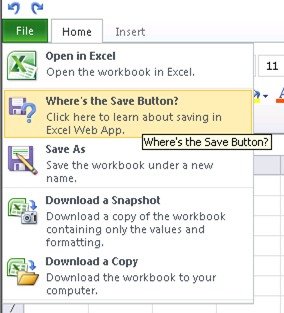
  • O chestie funny este inexistența butonului Save, în locul său apărând un buton: Where is the Save Button? care ne trimite la o pagină de help în care se explică opțiunea de Autosave.
  • image

OneNote OnLine

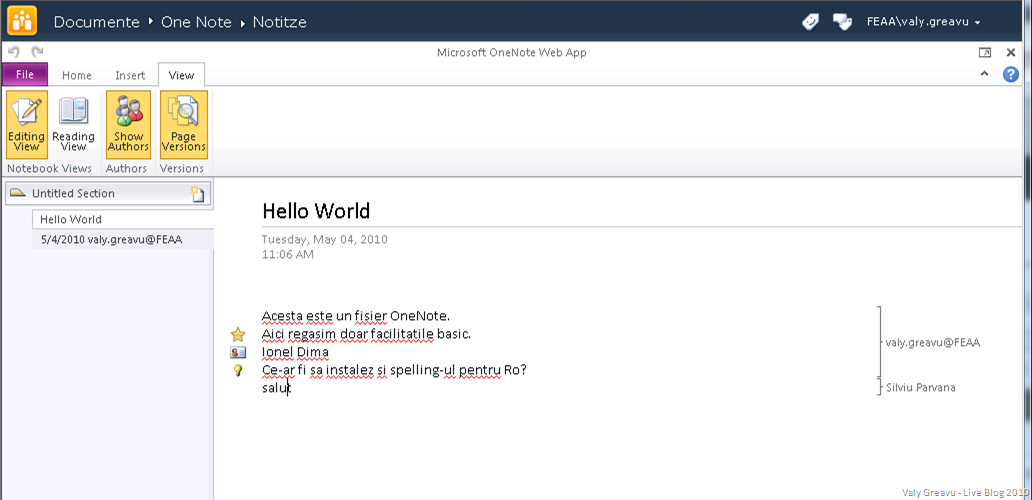
OneNote OnLine 2010  La fel ca la Excel se poate lucra în mod simultan pe același fișier.


Acum la întrebarea care vă frământă mult probabil, răspunsul este DA. Funcționează și pe SharePoint Foundation 2010!

Despre preț nu mă întrebați pe mine pentru că nu știu.

Câteva considerații despre succes:

În momentul în care mă decid să aleg o soluție on-line, atunci vreau să obțin maximum de performanță și productivitate de la angajații mei. Microsoft are o infrastructură de training mult mai dezvoltată pe piață, comparativ cu Google Docs sau Zoho. În contextul acesta, decizia înțeleaptă este să-ți instruiești oamenii pe o platformă în care găsești oferta cea mai bogată de instruire, obținând astfel maximum de productivitate de la produsul achiziționat.


Referințe web:

Spor la treabă!

Blog la WordPress.com.

SUS ↑