Localități din România în #Excel și metadate pentru #SharePoint

Astăzi de ziua României m-am hotărât să partajez cu voi un fișier pe care eu îl consider foarte util în activitatea de zi cu zi din mai multe domenii socio-economice. romania flag_only_pic

Este vorba de lista tuturor localităților din România, grupate pe Regiuni, Județe, Superior (comună în cele mai multe cazuri). Pe lângă acestea puteți găsi în fișierul Excel și Codul SIRUTA (Sistemul Informatic al Registrului Unitatilor Teritorial – Administrative din Romania) care poate fi consultat la adresa: http://www.123coduri.ro/cauta-in-baza-de-date-coduri-siruta.php

Util pentru mulți dintre voi poate fi latitudine și longitudinea localității precum și adresa directă către localizarea geografică de pe Google Maps sau Bing Maps.

Fișierul ZIP poate fi descărcat de la adresa: https://1drv.ms/u/s!ApGubfWFh8NuhNdO5SQsVBsOLgXKiQ?e=am2e80

Fișierele nu conțin Macro-uri.

Câteva cazuri de utilizare în SharePoint

Metodele descrise mai jos au fost testate în SharePoint Server 2013 și SharePoint Online din Office 365.

Utilizarea ca listă

Pentru a utiliza datele în formatul de listă din SharePoint trebuie să parcurgeți următorii pași:

  1. Deschideți fișierul Excel Localitati-Ro.xlsx
  2. În meniul Table Tools, Design, Export, Export Table to SharePoint List
  3. Tastați adresa site-ului în care doriți să utilizați aceste date după care numele listei și o scurtă descriere.
  4. Apăsați Next, inventariați listele de câmpuri după care apăsați Finish.

Lista se crează în câteva minute bune, având în vedere numărul mare de înregistrări.

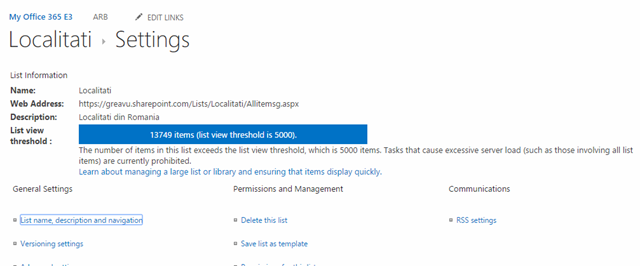
Atenție! Din cauza setărilor de performanță cu privire la limitarea numărului de înregistrări dintr-o listă, nu veți putea să vedeți toate înregistrările din listă.
image

Pentru detalii legate despre modul de schimbare a limitei de vizualizare în SharePoint on-premisses dar și impactul acesteia consultați articolul: How to Change the List View Threshold and Other Resource Throttling Settings sau pentru 2013, articolul: SharePoint 2013: List View Threshold.

Utilizarea ca metadate

Pentru a utiliza aceste informații ca metadate în SharePoint 2013 sau online trebuie să parcurgeți următoarea procedură:

  1. Site Settings, Term store management
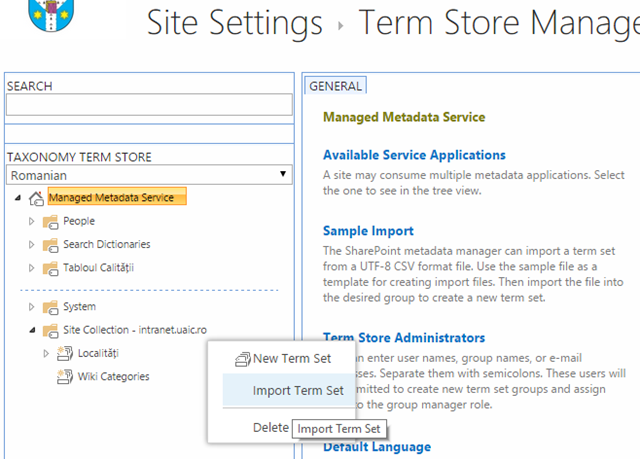
  2. Săgeata în jos din dreptul Site Collection – Numele site-ului vostru, Import Term Set
image

3. În fereastra care apare alegeți șisierul CSV LocalitatiMetaImport.csv și apăsați Ok.
4. Apăsați Ok la final.

Metadatele create se pot utiliza în coloane specifice din Biblioteci de documente sau Liste. Pentru a mapa această coloană într-o bibliotecă de documente trebuie să parcurgeți următoarele etape:

  1. Deschideți setările bibliotecii în care doriți să adăugați metadatele
  2. Din secțiunea Columns a paginii de setări apăsați opțiunea Create column
  3. Tastați numele coloanei, exemplu: Locație, alegeți opțiunea Managed Metadata, tastați descrierea
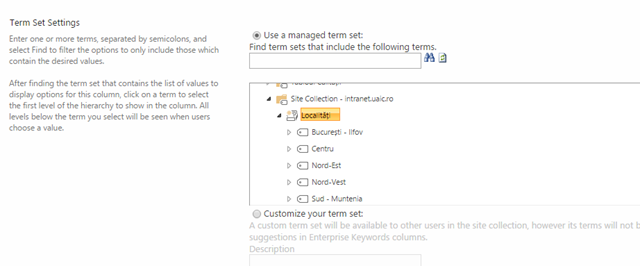
  4. Selectați Localități din lista arborescentă de jos
  5. Apăsați Ok

image

Ulterior pe biblioteca de documente, în momentul în care faceți upload puteți să tastați numele localității sau să îl alegeți din arborele de metadate. De asemenea, puteți folosi coloana de metadate ca filtru pentru documentele specifice.

Fișierul LocalitatiMetaImport.csv este salvat sub encoding UTF-8 pentru a permite utilizarea diacriticilor în numele localităților.

Pentru cei care doresc să citească mai multe detalii despre importul termenilor în structuri de metadate: Managed metadata input file format.

Sper să vă fie util și aștept cu interes feedback-ul vostru!

Elance-oDesk – Expert Evenings – #SharePoint Online


Pe 28 Noiembrie, orele 18:00 la Hotel Traian am avut plăcerea să deschid seria de evenimente Expert Evening, organizată de Elance-oDesk, filiala Iași, reprezentată de Valentin Ciacâru.

În public au fost prezenți în jur de 28-30 de participanți, un număr bun spun eu, având în vedere că era ziua de Vineri de dinaintea marelului weekend de 1 Decembrie. Mai frumos este că nu au plecat pe parcurs decât două persoane, care oricum anunțaseră de la început că nu pot rămâne mai mult de o oră. :)

Elance oDesk - Expert Evening - 2014-11-28 18.24.51

Nu știu când a trecut prima oră din prezentare. Credeam că am prea puține slide-uri, am evitat să intru în prea multe detalii, pentru a putea acoperi cât mai mult din ceea ce îmi programasem să spun/prezint dar nu am avut nici o șansă să acoper măcar 51% din plan… chiar dacă am vorbit cât am putut de repede! :)

Cei care doresc să acceseze rezursele din prezentare o pot vizualiza în iframe-ul de  mai sus. Slide-ul alb/negru este pentru partea de file-server pe care am explicat-o pe o foaie de hârtie. În ”strategia” de prezentare am programat-o să rămână pe o foaie și oamenii să acceadă spre noile instrumente de partajare a fișierelor.

La finalul prezentării în sesiunea de întrebări și discuții s-a discutat despre posibilitatea creării unui grup de lucru/comunitate, ceva, care să reunească la un loc cât mai mulți pasionați ai tehnologiei SharePoint. N-am lasat idea acolo ci încercăm să o punem în practică sub forma unui grup de agregare de resurse și content în mediul social pe Facebook sau LinkedIn. Sper să reușim.

Mulțumesc tuturor celor prezenți la eveniment și sper să fie și alte evenimente la fel de plăcute. Pentru feedback pozitiv vă rog să scrieți în comentariile de mai jos. Pentru feedback-ul negativ scrie-ți mail pe adresa: vlay.gvaeru@yhaoo.com. :)

Customizing the Links SharePoint App to open links into new window using XSL Link


This article describe a simple way to format Links App web parts using XSL Link for SharePoint Server 2013 and SharePoint Online from Office 365.

Description

Into a Links app you can add new items by specifying URL, Description and Notes. By default all links stored in this lists are opened into the same windows/tab. This article purpose a new way to open links into another tab/windows by using a custom XSL file, without any programming skills or tools.

Remarks

There are many articles on the internet that are demonstrating the use of custom applications, JavaScript or programming languages. Other articles are referring to other type of links. (see References section)

Tested in SharePoint Server 2013 and SharePoint online from Office 365.

How it works


  1. Create a default Links app (Add an app, select Links, type the name example Links and press Ok).
  2. Open site contents, Site Assets, and upload the XSL file.
  3. Copy the shortcut of uploaded xsl file into your clipboard.
  4. Edit your page and insert Links App part.
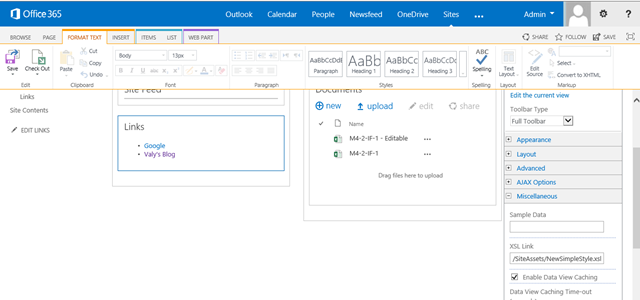
  5. Check the webpart from page and select Web part Properties from Ribbon.
  6. From the right side expand Miscellaneous and paste your clipboard into the XSL Link text box and click Apply

How to add the XSL as XSL Link for Links App

Press Ok and Save the page.

XSL File

The file could be downloaded from Technet Gallery from the address:  https://gallery.technet.microsoft.com/Open-SharePoint-Links-into-76550ff1

<?xml version=”1.0″ encoding=”UTF-8″?>
<!–
#Project: Open Links in New Tab v1
#Author: Valy Greavu, MVP
#Date: 2014-11-26
#Version comment:
1:-
–>

<!– XLS Link SharePoint Definition –>
<xsl:stylesheet xmlns:x=”http://www.w3.org/2001/XMLSchema”
        xmlns:d=”http://schemas.microsoft.com/sharepoint/dsp”
        version=”1.0″
        exclude-result-prefixes=”xsl msxsl ddwrt”
        xmlns:ddwrt=”http://schemas.microsoft.com/WebParts/v2/DataView/runtime”
        xmlns:asp=”http://schemas.microsoft.com/ASPNET/20″
        xmlns:__designer=”http://schemas.microsoft.com/WebParts/v2/DataView/designer”
        xmlns:xsl=”http://www.w3.org/1999/XSL/Transform”
        xmlns:msxsl=”urn:schemas-microsoft-com:xslt”
        xmlns:SharePoint=”Microsoft.SharePoint.WebControls”
        xmlns:ddwrt2=”urn:frontpage:internal”>

    <xsl:output method=”html” indent=”no”/>
    <xsl:template match=”/” xmlns:x=”http://www.w3.org/2001/XMLSchema”>

    <!– Defining variable userd for all records from a Links list –>
    <xsl:variable name=”Rows” select=”/dsQueryResponse/Rows/Row” />
    <!– Display the list as a unsorted list. Also you can choose to create a table. –>   
    <ul>
        <xsl:for-each select=”$Rows”>
            <xsl:variable name=”LinkUrl”>
                <xsl:value-of select=”@URL”/>
            </xsl:variable>   
            <xsl:variable name=”LinkTitle”>
                <xsl:value-of select=”@URL.desc”/>   
            </xsl:variable>
            <li>
                <a href=”{$LinkUrl}” target=”_blank”>
                    <xsl:value-of select=”$LinkTitle” />
                </a>
            </li>
        </xsl:for-each>
    </ul>
    </xsl:template>

</xsl:stylesheet>   
<!– EOF –>

References

Blog la WordPress.com.

SUS ↑