Presa acestor zile, oficială sau socială este plină de mesaje revoltătoare la traficul din Iași, în special ruta CUG-Podu Roșu. În calitate de participant la acest trafic de coșmar rezonez oarecum cu aceste mesaje, dar încerc în acest articol o opinie diferită. Dacă sunteți sau nu de acord cu aceste opinii, sau doriți să le completați, utilizați vă rog secțiunea comentarii a acestui articol.
Răspunsul cel mai simplu și ușor la toată nebunia din trafic este să înjurăm Primarul, Poliția și pe toți ceilalți participanți. De la a ne înjura în fizic și în mediile sociale, ajungem repede să ne detestăm unii pe alții și să ne comportăm și mai agresiv în trafic unii față de ceilalți.
Una din opiniile sarcastice, care a mai circulat prin social media este: Dacă nu îți place traficul din Iași poți să te muți într-un alt oraș din jur.
Care ar fi principalele cauze ale acestui trafic? Câteva răspunsuri la această întrebare:
-
A început școala în format fizic. Asta ar trebui să fie bine. Venim după o perioadă lungă de timp în care am acuzat/blamat școala on-line. Ne ducem copiii la școală cu speranța că vor învăța mai bine acolo decât din spatele monitoarelor. Îi ducem acolo cu speranța că pandemia s-a sfârșit și nu vom mai fi obligați să-i ținem acasă. Faptul că trebuie să traversăm orașul pentru a-i duce la o altă școală decât cea de cartier se datorează într-o anumită măsură vinei noastre. Da, toți căutăm o școală mai bună pentru copilul nostru (inclusiv familia mea), găsim „portițe” în lege, ne facem vize de flotant și ducem copiii la altă școală. Faptul că ne uităm urât la cel de lângă noi în trafic, cred că este o mică ipocrizie a fiecăruia dintre noi.
În alte cazuri (și al meu), în locurile în care ne-am mutat NU există școli sau grădinițe care să aibă capacitatea de a înscrie un număr mare de copii. De ce? Pentru că în majoritatea zonelor metropolitane s-a construit haotic fără nici o strategie. Ai un petec de pământ, ai construit o casă după care aștepți să îți facă Primăria canalizare, asfalt, școli și grădinițe. Da, nu ne permitem toți să ne cumpărăm case în Copou, dar cred că serviciile și educația nu vor ajunge poate niciodată în anumite cartiere din jurul orașului. Ne-am asumat să ne mutăm la casă, e bine, dar nu este nimeni vinovat că am închis ochii la faptul că am primit autorizație într-o zonă nesistematizată.
- Suntem mulți! Acesta ar fi un alt răspuns. Da, în ultima perioadă foarte mulți oameni s-au mutat din județele din jur, și chiar din Republica Moldova în Iași și în împrejurimi. La fel ca și mine aș spune, chiar dacă am ajuns în Iași în 1990. Dezvoltarea industriei IT și a serviciilor, dezvoltarea sectorului de construcții dar și a platformelor industriale din jurul orașului a atras oameni din diferite localități spre un trai mai bun, școli mai bune, servicii medicale mai bune. Ar fi putut probabil să plece în Vest. Dar au preferat să stea la o distanță mai mică, alături de familie și prieteni. Aparent, în loc să trăim mai bine, ne înjurăm în trafic unii pe alții… Și da, dezvoltarea economică ne-a permis să ne achiziționăm automobile, să le punem carburant și să le întreținem.
- Benzile unice de autobuz. Văd că mulți oameni înjură benzile unice dedicate transportului în comun. Din observațiile mele de trafic de dimineață, zona Prima stație – Podu Roșu, circulația se desfășoară foarte fluid. Marile probleme pe ruta CUG-Podu Roșu, încep de la Biserica Albă, se acutizează la Selgros (Rond Vechi) și la Biserica Catolică. Dincolo de prima stație se merge, chiar dacă doar în zona respectivă sunt benzile unice. Dezvolt în continuare acest subiect.
Unde sunt punctele nevralgice în trafic și ce am putea face?
După cum scriam mai sus cred că punctele cele mai sensibile sunt la intersecțiile cu străzile adiacente bulevardului Nicolina. Pentru cei care nu știu, orașul se întinde pe o distanță de peste 7-8 Km de la intrarea din CUG. Și toți vin pe o singură bandă de acolo. Au fost discuții să se facă 2 benzi pe sens, dar nu cunosc stadiul proiectului. Cred că cele 2 benzi i-ar ajuta mai mult la venit acasă din oraș decât în sens invers. Din zonele respective, transportul public este complet subdimensionat sau greu abordabil. De exemplu, de la mine de acasă până la prima stație sunt 1300 m. Aș putea merge cu mașina până acolo și de acolo să iau un mijloc de transport. Doar că ele vin pline de la „capăt”. Vin rar. Și nici nu am unde să parchez mașina pentru a lua mijlocul de transport. Dacă aș dori să merg cu trenul… metropolitan, să spunem, prima gară este la 4 km de locul în care locuiesc. Ceea ce înseamnă un pic mai puțin decât distanța cu Podul Roșu.
O primă soluție aici: Amenajarea unei parcări mari pentru intrarea în oraș și introducerea unui număr mai mare de mijloace de transport. Capăt CUG este o zonă în care ajung tramvaiele și ar putea fi utilizată de mulți din cei care vin din împrejurimi, dacă ar avea unde să își lase mașinile. Aici, am putea să blamăm Primăria… pentru că orice petec de pământ din acea zonă este alocat pentru construcția de blocuri… iar dacă ar fi ceva locuri de parcare, ele sunt ocupate de cozi imense de tiruri care așteaptă intrarea la Vamă.
Din observațiile mele mijloacele de transport merg la fel de greu ca ceilalți participanți. De ce? Cozile de mașini se întind de la intrarea în capăt CUG. Mașinile merg pe linia de tramvai si pe banda de lângă. O a treia bandă este tot timpul blocată de mașini parcate. Se pare că Primăria nu și-a asumat să facă benzile dedicate până la capăt. Aici pot fi multe discuții. Opinia mea este că dacă vrei să încurajezi transportul în comun mergi până la capăt. Și așa te înjură lumea. Dar măcar cineva să ajungă la timp la școală. Bucățica de bandă dedicată nu ajută cu mare lucru. Ca să scoți mașinile parcate de pe bulevard trebuie să răspunzi oamenilor în legătură cu locurile de parcare rezidențiale. Ne place sau nu, blocurile, străzile și parcările au fost construite pentru un număr cred de 10 ori mai mic de mașini. Mă pun în pielea decidenților: habar nu am ce aș putea face ca să fac mai multe locuri de parcare. Sigur, aș încerca să mă inspir din experiența celor din vest. Presupun că nici acolo nu a fost simplu la început, dar actualmente poveste este cam așa acolo. Dorești să îți cumperi o mașină. Te duci la Primărie să o înregistrezi. Aceștia te felicită pentru noua achiziție după care te întreabă: aveți loc de parcare rezidențial? Nu? Ne pare rău: o duceți la capătul orașului în parcarea dedicată până vă faceți rost de loc de parcare rezidențială.
La noi? Îmi cumpăr mașină mie, îi cumpăr și soției, apoi venim ambii acasă cu mașinile de serviciu și apoi ne înjurăm cu vecinii că nu avem unde parca. Pe termen scurt nu este nici o soluție pentru asta. Nu poți lua pur si simplu mașinile de pe bulevard…. Dar dacă ai face undeva la marginea orașului o parcare imensă, cu niște camere de luat vederi, pază permanentă de la Poliția locală… Ai avea cum să le oferi oamenilor o alternativă. Fără eliberarea celei de a treia benzi, realizarea de bandă unică pentru mijloacele de transport care să fie și funcțională este greu realizabilă.
Revenind la punctele sensibile. Primul identificat de mine este la Selgros. Acolo se face primul ambuteiaj. Când se face verde, pentru lăturalnice, intră atât cei de pe Aleea Tudor Neculai, cât și cei dinspre Selgros. Uneori vin și tiruri care vor să facă stânga și atunci se blochează totul. Cei care merg înainte pe bulevard nu au înainta când se face verde din cauza blocajului din intersecție. De obicei acolo nu este nici un polițist care să dirijeze ceva. O soluție rapidă ar fi să se interzică traficul greu între orele de vârf. A doua, ar fi amplasarea unui polițist instruit care să supravegheze blocarea intersecției.
A doua problemă mare este la Bellvedere – Biserica Catolică. Acolo se intersectează toată Nicolina cu Miroslava și cei care vin de pe malul Nicolinei dinspre OMV. Într-una din dimineți, era verde la semafor dar nu puteam înainta. Am așteptat după trecerea de pietoni și au trecut câteva mașini dinspre Miroslava și câteva dinspre OMV. S-a făcut verde. Intersecția era blocată și nu am mai putut înainta. Am mai stat un verde apoi am încercat să vorbesc cu polițistul de la Locală și să îi explic că de două verzi NU s-a mișcat nici o mașină dinspre CUG. Nu a înțeles. După ce am trecut de acea zonă, la prima stație semaforul pe roșu. Un polițist de la Rutieră dirija traficul. Când a văzut că era liberă intersecția, ne-a trimis înainte.
Posibile soluții rapide: Amplasarea de polițiști instruiți și cu viziune în intersecțiile mari. Sau măcar instruirea corectă a celor de la Locală. Am impresia că ei nu înțeleg ce se întâmplă. Tot respectul pentru cei de la Rutieră și modul profesionist de deblocare a traficului. Cei care vin dinspre OMV să aibă posibilitatea în intervalul 6-8 să facă stânga cu acordare de prioritate mijloacelor de transport și celorlalți participanți la trafic.
În imagine fotografia din una din dimineți în stația din Podu Roșu. Mulți oameni în stație așteptând mijloacele de transport. Tot în imagine se vede o mare problemă pe care o facem cu toții tuturor. Nivelul de consum al carburantului. Mașina este proiectată pentru consum de 7,5% în regim mixt. La viteză medie de 30% consum de obicei 8%. În condiții de 8km/h… porniri și opriri repetate… consumul devine descurajator.

Legat de intersecția din Podu Roșu acolo am realizat cât de mult pot încurca traficul semafoarele prost configurate. Acolo sunt două semafoare: unul în stația de tramvai și la 200 m al doilea semafor. Din cele 30 de secunde alocate, foarte puțin timp sunt pe verde ambele. Acest lucru lasă să treacă foarte puține mașini.
Ar mai fi multe de spus. Nicolina este doar un bulevard. Presupun ca probleme similare sunt și pe altele.
Să înjurăm este simplu, dar ne-ar fi mai bine dacă am căuta soluții. Nu este de calificarea noastră să reglăm traficul din oraș, dar cine știe, poate unele idei, de aici, de la voi, pot fi dezvoltate de către decidenți.
Pe termen scurt… soluția fiecăruia dintre noi este să ne trezim mai dimineață. Alta nu văd. Detest oamenii singuri care ne îndeamnă pe noi cei cu copii să-i ducem cu bicicleta la școală. Și pe viscol și pe ploaie cum facem? Am putea să-i rugăm pe cei care circulă în mașină singuri să nu o mai facă… Dar la urma urmei este dreptul lor. Văd prin grupurile sociale locale forme de organizare pe transport: iau copiii spre școala X. Eu am deja 3 în spate plus soția… nu prea ar mai fi loc, decât dacă unul din copii din zonă ar fi la aceeași școală și părinții nu ar avea serviciu tot în oraș.
Din partea autorităților m-aș aștepta ca în săptămânile până încep studenții cursurile (on-line ) să regleze puțin semafoarele în așa fel încât să fie mai mult verde pe bulevard și acesta să fie sincronizate pe timp intercalat începând la un capăt la celălalt. Ce vreau să spun prin asta: De exemplu, semaforul de la Segros cu cel din vale de la Grădiniță: Când ambele se fac roșu în același timp, coloana nu se mai mișcă. Cei din adiacente intră în intersecție și o blochează. Cei dinspre CUG nu mai pot înainta când se face verde la cele două semafoare. În acest scop eu aș configura ca unul să țină mai mult și altul mai puțin.
Pe termen mediu, aș face benzile dedicate până la capăt plus parcările de intrare în oraș.
Pe termen lung… metrou suspendat.
Cam atât. Noi să fim sănătoși… și calmi!
Dacă sunteți sau nu de acord cu aceste opinii, sau doriți să le completați, utilizați vă rog secțiunea comentarii a acestui articol. Dacă vi se pare că am scris bine, puteți face un Share poate ajunge și mai „sus”.

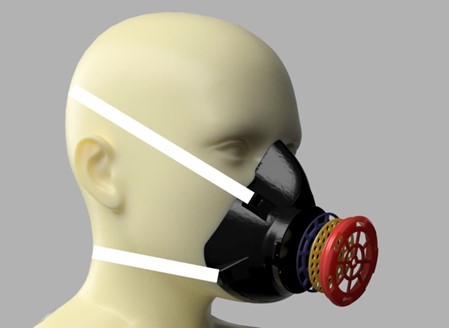 Echipament destinat protecției respiratorii prin prevenirea infectării pe cale aeriană cu diverși viruși sau bacterii.
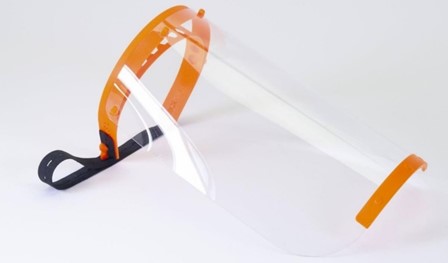 Echipament de protecție suplimentara a persoanelor ce intra in contact cu bolnavii de COVID-19, folosit împreună cu măștile respiratorii dar şi a ochelarilor de protecție.