Actualizare proprietăți utilizatori Active Directory din Excel

Acest articol prezintă o metodă de actualizare a proprietăților utilizatorilor din domeniile Windows bazate pe Active Directory. Sunt foarte multe metode cunoscute, una din cele mai utilizate fiind utilizarea fișierelor CSV.

Metoda propusă utilizează fișiere sursă Excel, pornind de la premisa că departamentele HR, care mențin informațiile despre utilizatori, sunt mai familiare cu fișierele Excel decât cu CSV-urile.

Exemplu de proprietăți care se pot schimba destul de des.


Pentru a avea acces la script, acesta poate fi descărcat de la adresa: https://gallery.technet.microsoft.com/Update-Active-Directory-66710464

Câteva cerințe de sistem:

  • Permisiuni de actualizare a obiectelor din Active Directory
  • PowerShell 5.1 sau mai nou: asta pentru partea de Import-Module. Se poate executa și de pe servere/stații de lucru care au componentele de administrare a serverelor instalate și Excel instalat. Trebuie să comentați sau ștergeți liniile dedicate verificării versiunii sau importului de module.
  • Modificați denumirea coloanelor din Excel în funcție de necesități. Alte proprietăți care pot fi modificate trebuie discutate cu administratorii de Active Directory din companie.

Sper să fie util cuiva!

Microsoft #Excel – Spreadsheet Compare

De foarte multe ori în activitățile noastre zilnice realizăm foi de calcul în Excel pe care le modificăm pe parcursul mai multor zile. În lipsa unui sistem de management al documentelor (gen SharePoint on-premises sau din Office 365), o practică defectuoasă, frecvent întâlnită, este aceea de a salva același fișier cu nume diferite și stadii diferite ale documentului: Listapreturi v1, Listapreturi final, Lista preturi final v2, și așa mai departe. Dacă trebuie să trimitem același fișier pentru modificări și revizii la alți colegi sau chiar la parteneri externi, manipularea datelor devine și mai greoaie, pentru că trebuie să identificăm modificările efectuate.

Nu știu câți dintre cititori folosesc utilitarul Spreadsheet Compare din edițiile 2013 și mai noi ale pachetelor Office. Acest articol își propune să prezinte sumar acest utilitar.

Dacă nu aveți instalat acest instrument pe calculator puteți opta pentru versiunea de control a versiunilor cu ajutorul funcției IF().

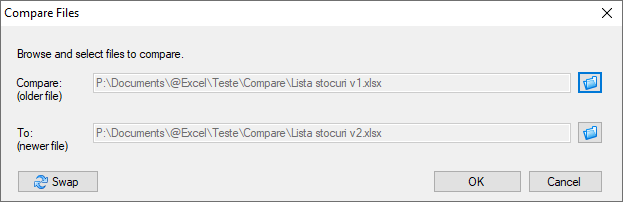
În exemplul din acest articol dispun de două versiuni ale aceluiași fișier, format din două foi de calcul: Lista stocuri V1.xlsx și Lista stocuri V2.xlsx salvate local în același director. Ele pot fi stocate și pe discuri diferite.

Pentru a deschide utilitarul dați click pe butonul Start și tastași numele utilitarului după care îl deschideți.

După deschidere apăsați butonul Compare Files și căutați cele două fișiere pe disc.

Puteți compara doar două fișiere odată, nu mai multe.

Apăsați apoi Ok și așteptați.

Fereastra de rezultat este împărțită în mai multe zone: conținutul celor două fișiere cu evidențierea modificărilor, zona de opțiuni pentru modificări, zona de detalii ale modificărilor și statistici cu numărul de modificări.

În imagine este specificat faptul că în a doua foaie de calcul a fost adăugată o nouă linie și apar valori diferite în fișierul al doilea prin introducerea lor (cele cu verde) sau valori modificate de formule în urma modificării valorilor introduse (cele cu turcoaz… – bărbații căsătoriți mă înțeleg ).

Opțiunile de afișare pot fi activate sau dezactivate din meniul de culori din partea stângă jos pentru a reflecta exact ceea ce dorim să evidențiem.

Operațiunile de Export a rezultatelor din meniu: Export Results și Copy Results to Clipboard pot fi utile în operațiunile de auditare a modificărilor și o evidențiere în timp a acestora.

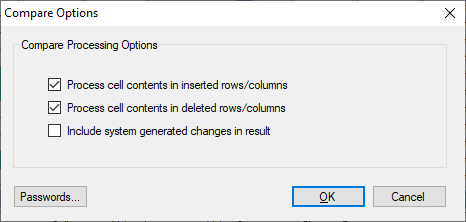
În cazul în care fișierele Excel sunt protejate cu parole la deschidere, se pot gestiona parolele de acces cu ajutorul butonului Options, secțiunea Passwords.

Specificul secțiunii de parole este că ele nu sunt asociate unui fișier ci pur și simplu putem trece o listă de parole pe care le folosim la fișiere. Utilitarul încearcă toate parolele pe rând pentru a deschide fișierele.


Sper să vă fie util!

Clasament mini campionat de fotbal – Problemă de #Excel [Update]

Salutare fanilor Excel și celor în devenire. :)

Astăzi am primit o altă problemă interesantă de Excel cu aplicabilitate destul de mare. Este vorba de înregistrarea scorurilor la mini campionatele de fotbal și stabilirea clasamentelor în timp real.

De asemenea, ar fi interesant dacă primim soluții alternative pentru Google Spreadsheets.

Exemplu de tabel pentru înregistrare rezultate:

Exemplu de clasament:

Clasamentul (Rank) se stabilește în ordine în funcție de numărul de Puncte, Victorii, Golaveraj. Nice to have: În condiții de egalitate perfectă între două echipe, departajarea să se facă în funcție de meciul direct.

Soluția trebuie transmisă prin e-mail la adresa: valy.greavu@outlook.com până pe data de 05.04.2019 ora 22:00.

Dacă sunt studenți ai mei în anul I care rezolvă și știu să-mi explice rezolvarea vor primi 10 la examenul de Excel!

Dacă există sponsori care doresc să premieze (simbolic) oamenii care rezolvă astfel de probleme, vă rog să mă contactați.

Succes și așteptăm! :)

PS. Nu dați răspunsurile în comentarii… Scrieți până în data anunțată doar întrebări/sugestii/opinii.

[UPDATE 08.04.2019]

După mai mult de 24 de ore de la lansare am primit mai multe soluții pentru această problemă, fiecare cu modul ei specific de implementare.

Modelul propus de mine include o interogare PowerQuery bazată pe append-ul dintr-un tabel în altul în forma unei a treia sursă care este afișată în fișierul Excel sub forma imaginii de mai sus.

Așa cum era de așteptat prima soluție a sosit de la CiprianS care a propus două metode de rezolvare: o metodă doar bazată pe formulele CountIFS() si SumIFS() care are mai multe avantaje: poate fi utilizată în orice mediu SpreadSheet inclusv Google sau alt Excel On-line. De asemenea, această demonstrație denotă faptul că problema era accesibilă unui număr mare de utilizatori Excel care ar fi putut încerca abordarea problemei. Dezavantajul metodei este că de fiecare dată când se modifică/actualizează tabelul de scoruri trebuie refăcut sort-ul la tabelul de rezultate.

A doua metodă este foarte asemănătoarea cu soluția propusă de mine, aceea de a folosi PowerQuery. Soluția propusă de CiprianS poate fi descărcată aici. Dezavantajul cu PowerQuery este că după ce se schimbă scorurile trebuie dat refresh pe tabelul de date.

A doua soluție cu o abordare complet diferită a sosit de la Adrian B, care a calculat clasamentul printr-un macro. Fișierul este verificat și poate fi deschis fără probleme. Soluția propusă de Adrian poate fi descărcată aici. Pentru cei care vor să studieze macro-ul propus și nu știți cum să îl deschideți: Alt+F11 și îl găsiți în Shee1 (Soccer)

Marele avantaj al soluției este că realizează actualizarea clasamentului în timp real în funcție de schimbarea scorurilor sau înregistrarea altor meciuri.

Dezavantaje: Nu poate fi folosit on-line și nu poate fi deschis pe calculatoarele care au blocate Macros din surse externe.

O altă soluție a fost primită de la CiprianT din Iași, o soluție bazată pe formule și care poate fi folosită în Google sau alt Excel on-line, dazavantajul fiind faptul că folosește prea multe coloane și tabele intermediare.


Dacă ar fi să spun cine a câștigat, voi spune că toți cei care și-au antrenat neuronii în căutarea unei rezolvări, dar și cei care pot folosi modelele propuse de CiprianS și AdrianB.

Sper să fie util cuiva!

Blog la WordPress.com.

SUS ↑